Khởi chạy Database Instance với RDS
Tạo một DB Subnet Group
ℹ️ Thông tin: Một DB subnet group là một tập hợp các subnet mà bạn chỉ định cho các RDS database instance của mình trong một VPC. Cấu hình này đảm bảo tính sẵn sàng cao (high availability) bằng cách cho phép Amazon RDS triển khai các instance trên nhiều Availability Zone.
- Truy cập AWS Management Console. Trên thanh tìm kiếm, tìm và chọn Aurora and RDS
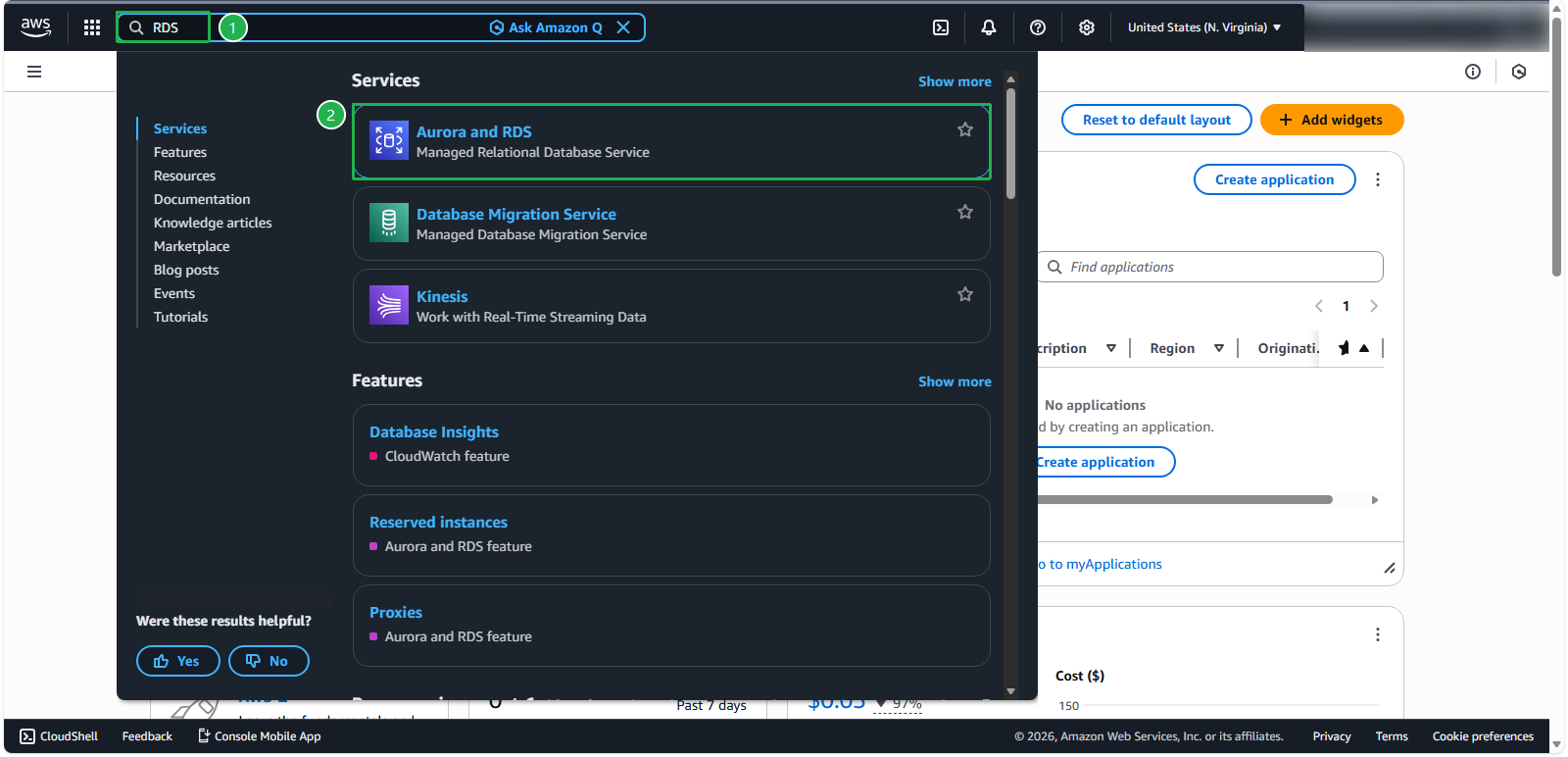
- Trong console của Aurora and RDS:
- Chọn Subnet groups từ bảng điều hướng bên trái
- Nhấp vào Create DB subnet group
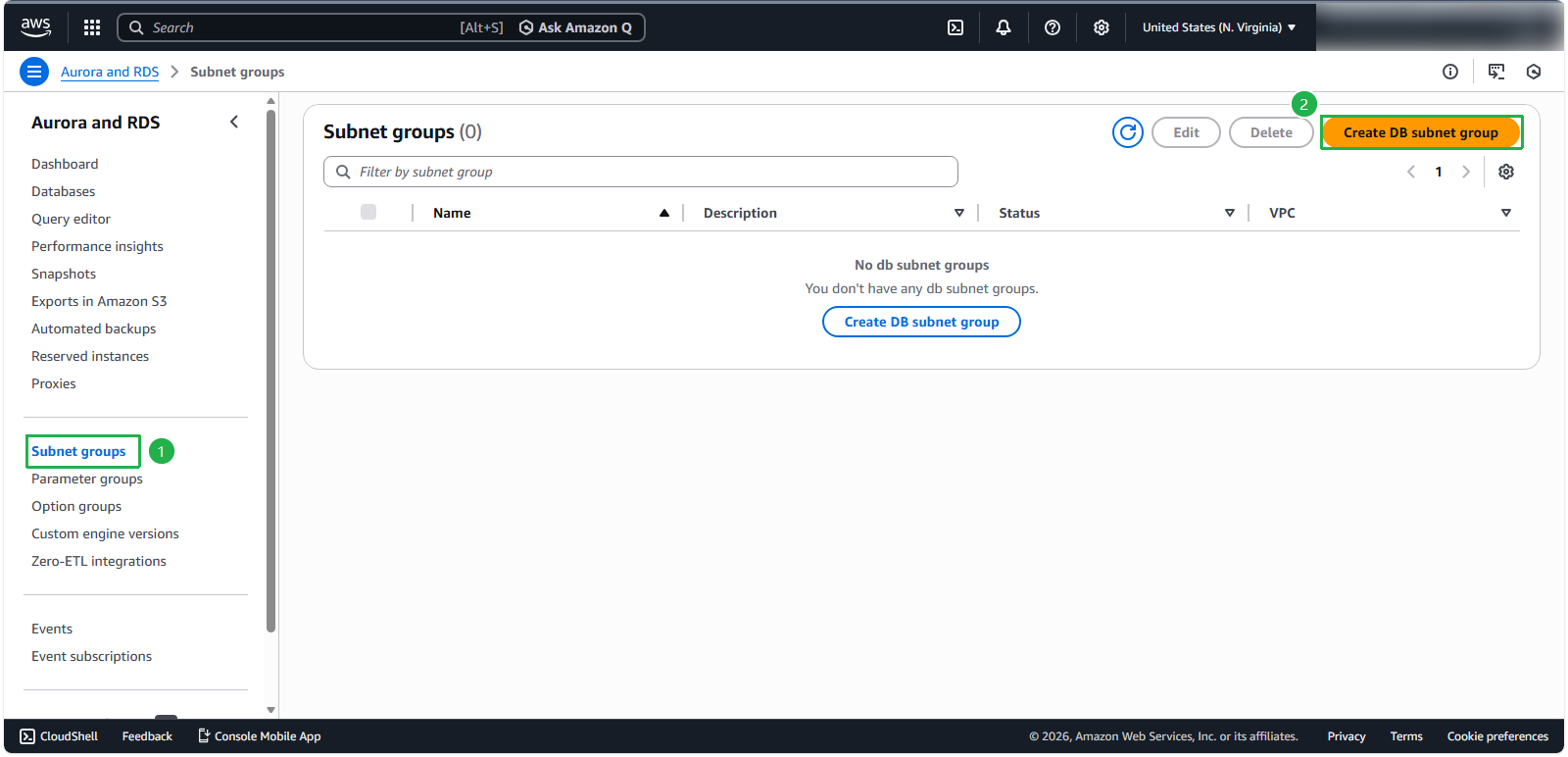
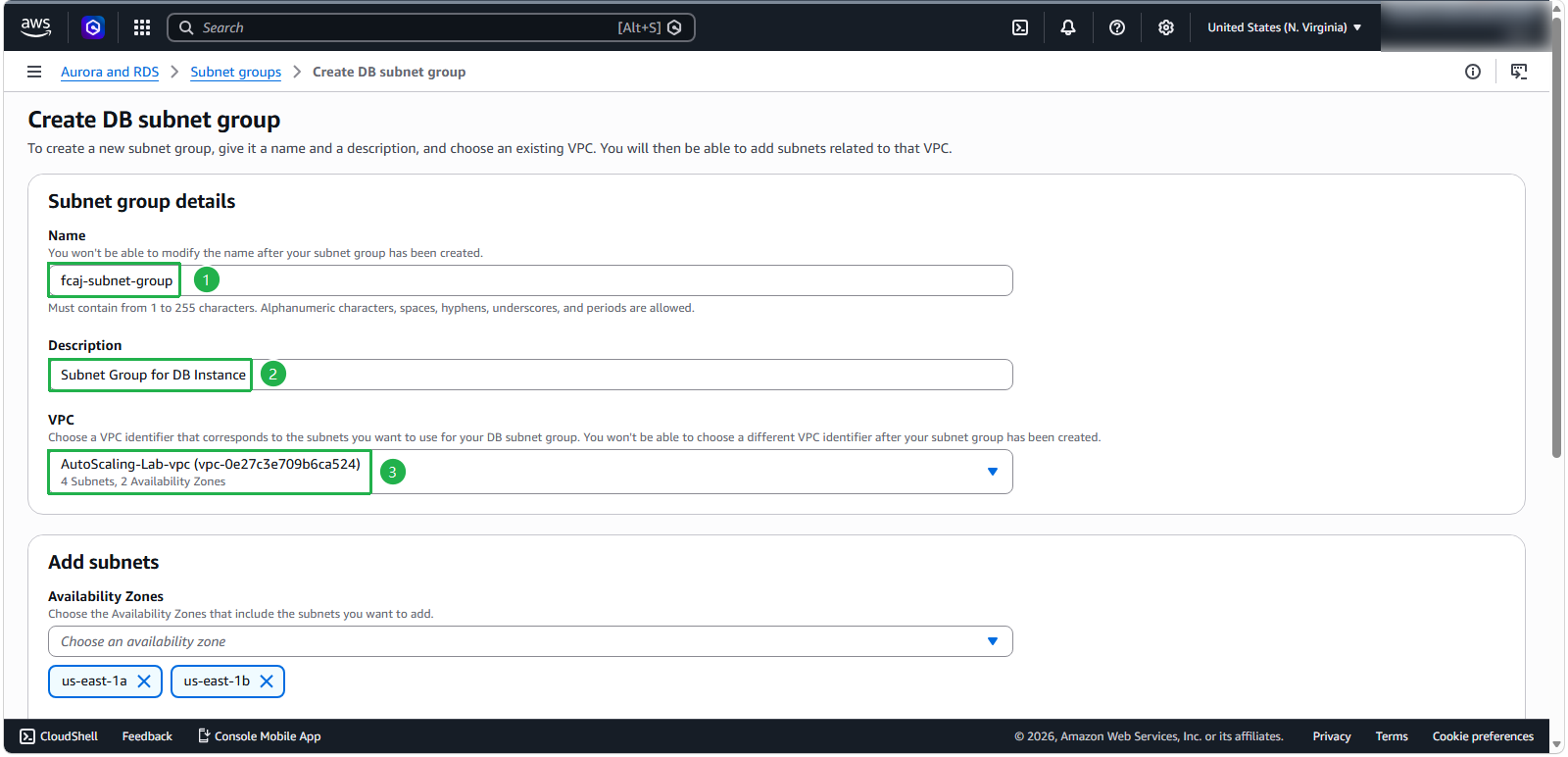
- Cấu hình thông tin chi tiết của DB subnet group:
- Tại Name, nhập
fcaj-subnet-group - Tại Description, nhập
Subnet Group for DB Instance - Chọn VPC mà bạn đã tạo trước đó (AutoScaling-Lab)
- Tại Name, nhập
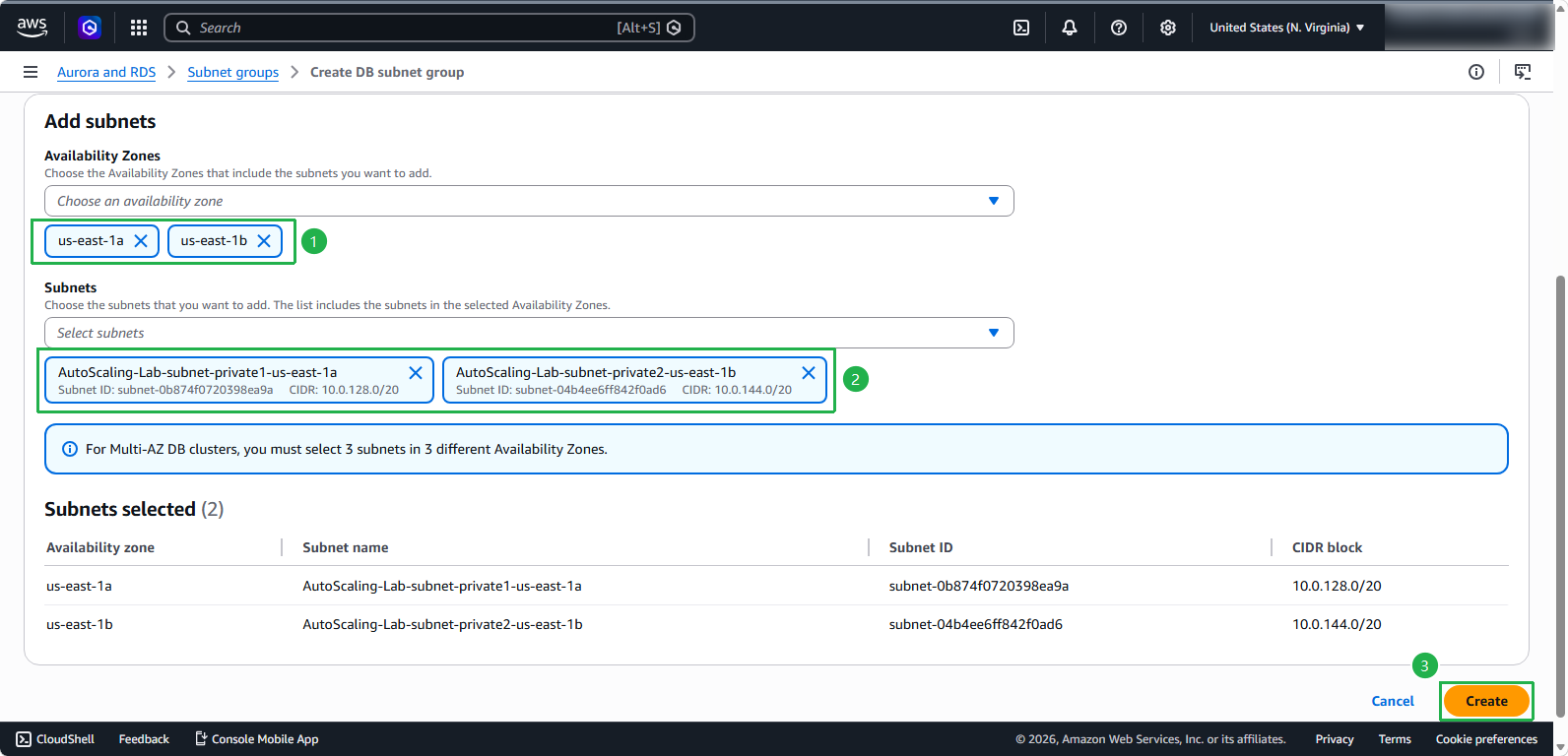
- Cấu hình lựa chọn subnet:
- Chọn 2 Availability Zone để dự phòng (redundancy)
- Chọn 2 private subnet để tăng cường bảo mật
- Nhấp vào Create
🔒 Lưu ý về bảo mật: Luôn đặt các database instance của bạn trong các private subnet để ngăn chặn việc truy cập internet trực tiếp, giúp giảm thiểu bề mặt tấn công
- Xác minh rằng DB subnet group đã được tạo thành công với nhiều AZ:
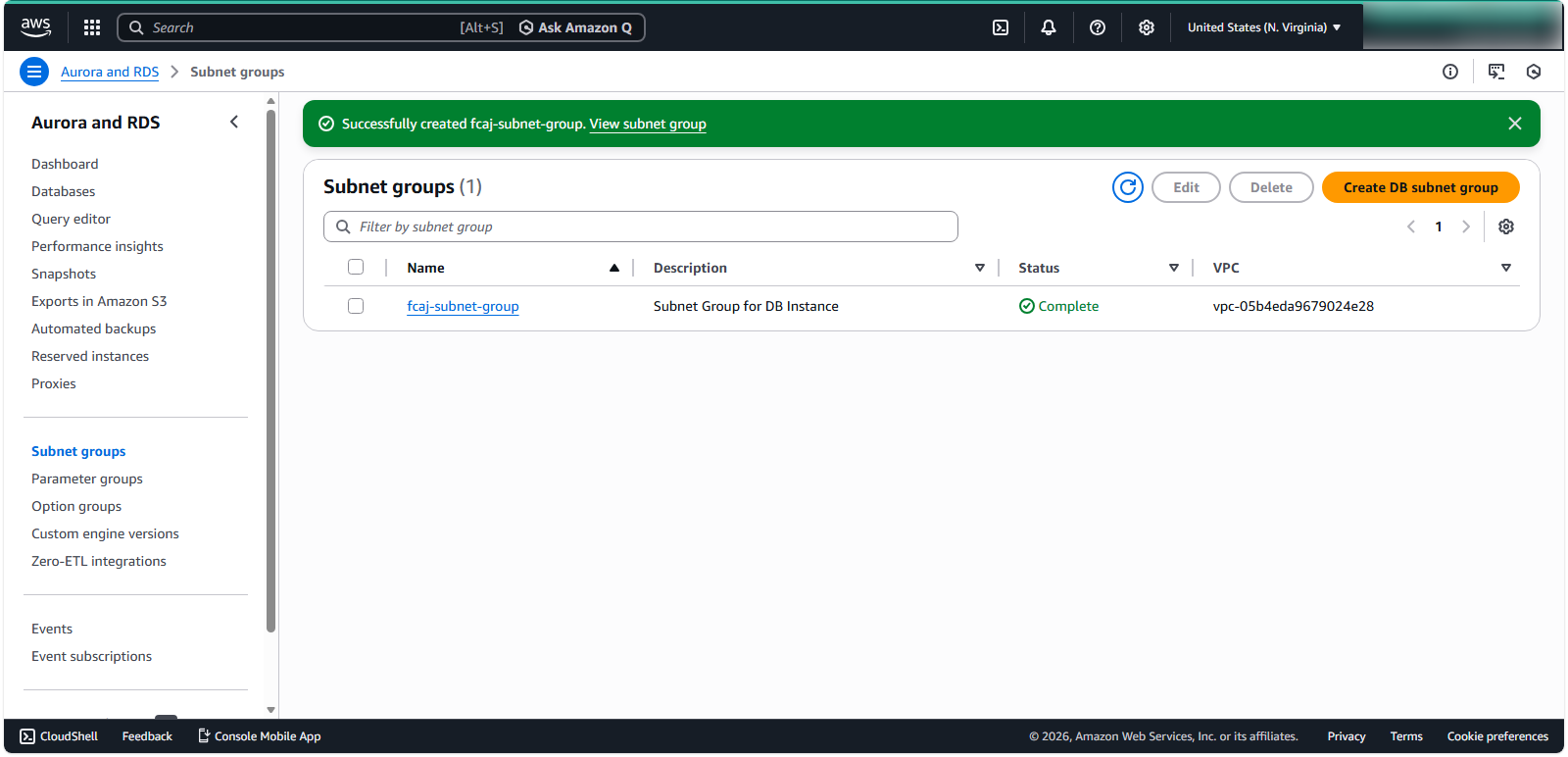
Khởi chạy một Amazon RDS Database Instance
ℹ️ Thông tin: Amazon RDSgiúp dễ dàng thiết lập, vận hành và scale một cơ sở dữ liệu quan hệ (relational database) trên cloud. Nó cung cấp dung lượng có thể thay đổi kích thước và tối ưu chi phí, đồng thời tự động hóa các tác vụ quản trị tốn thời gian.
Điều hướng đến console của RDS:
- Chọn Databases từ bảng điều hướng bên trái
- Nhấp vào Create database
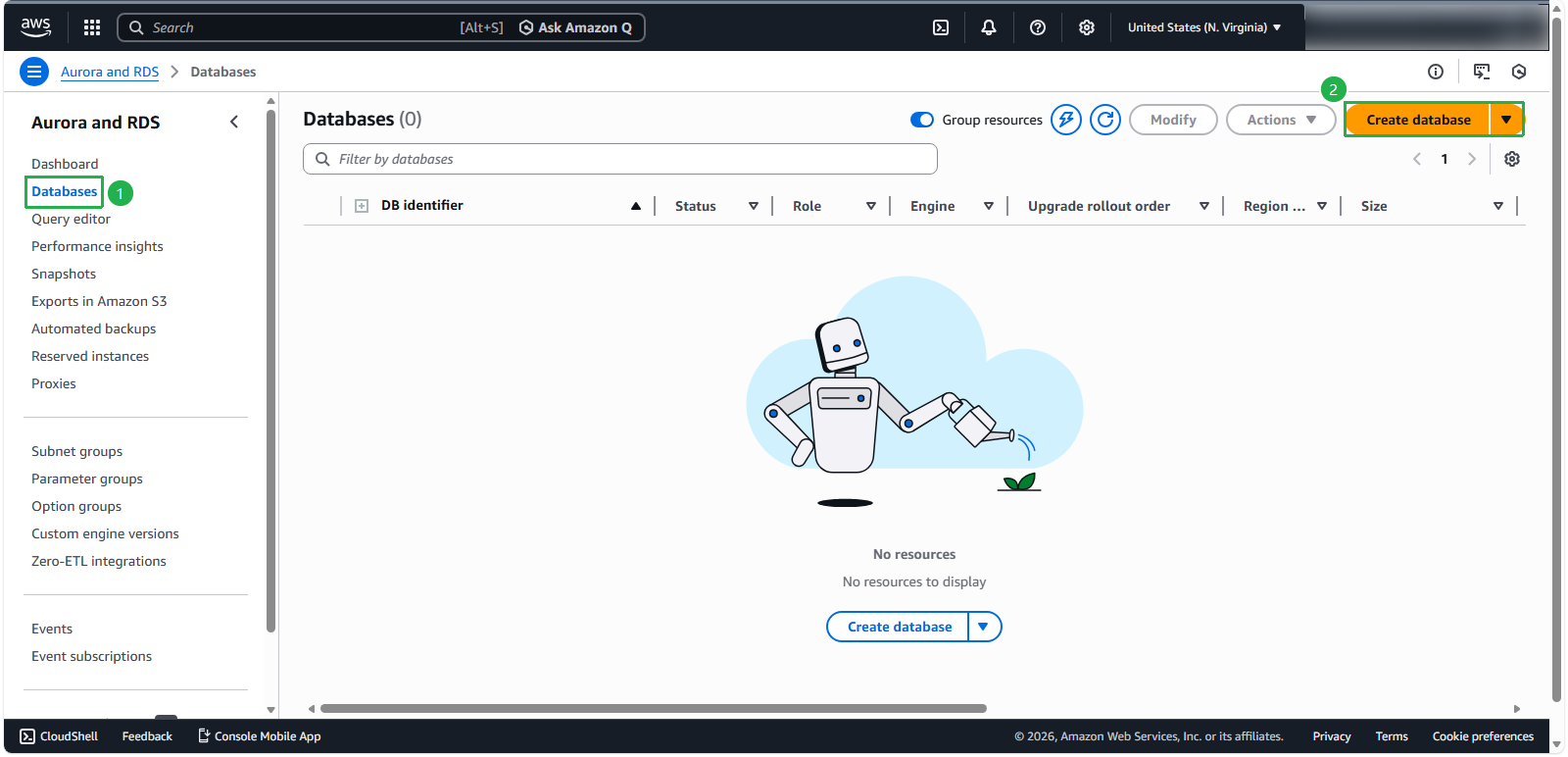
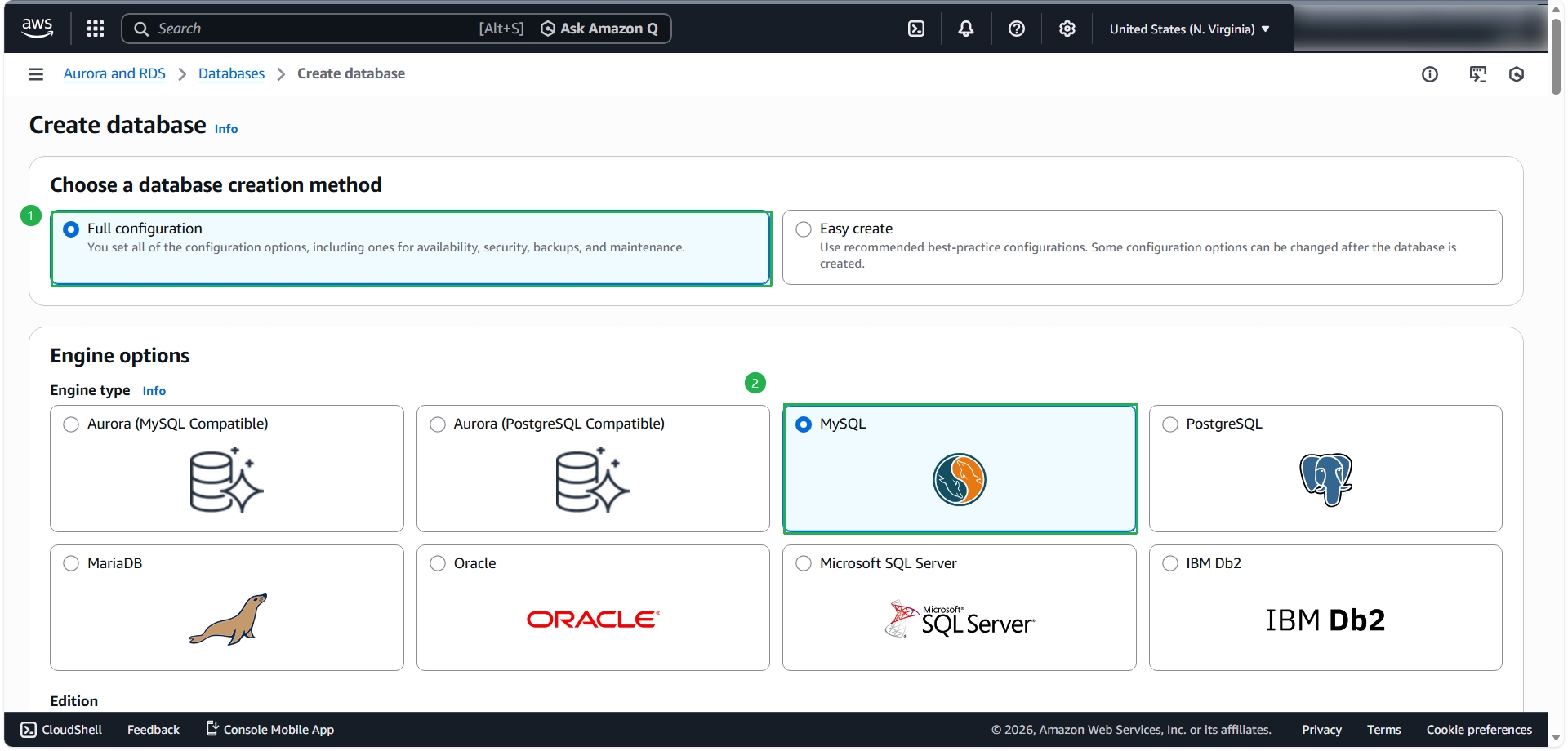
Chọn phương thức tạo database:
- Chọn Full configuration
- Chọn MySQL
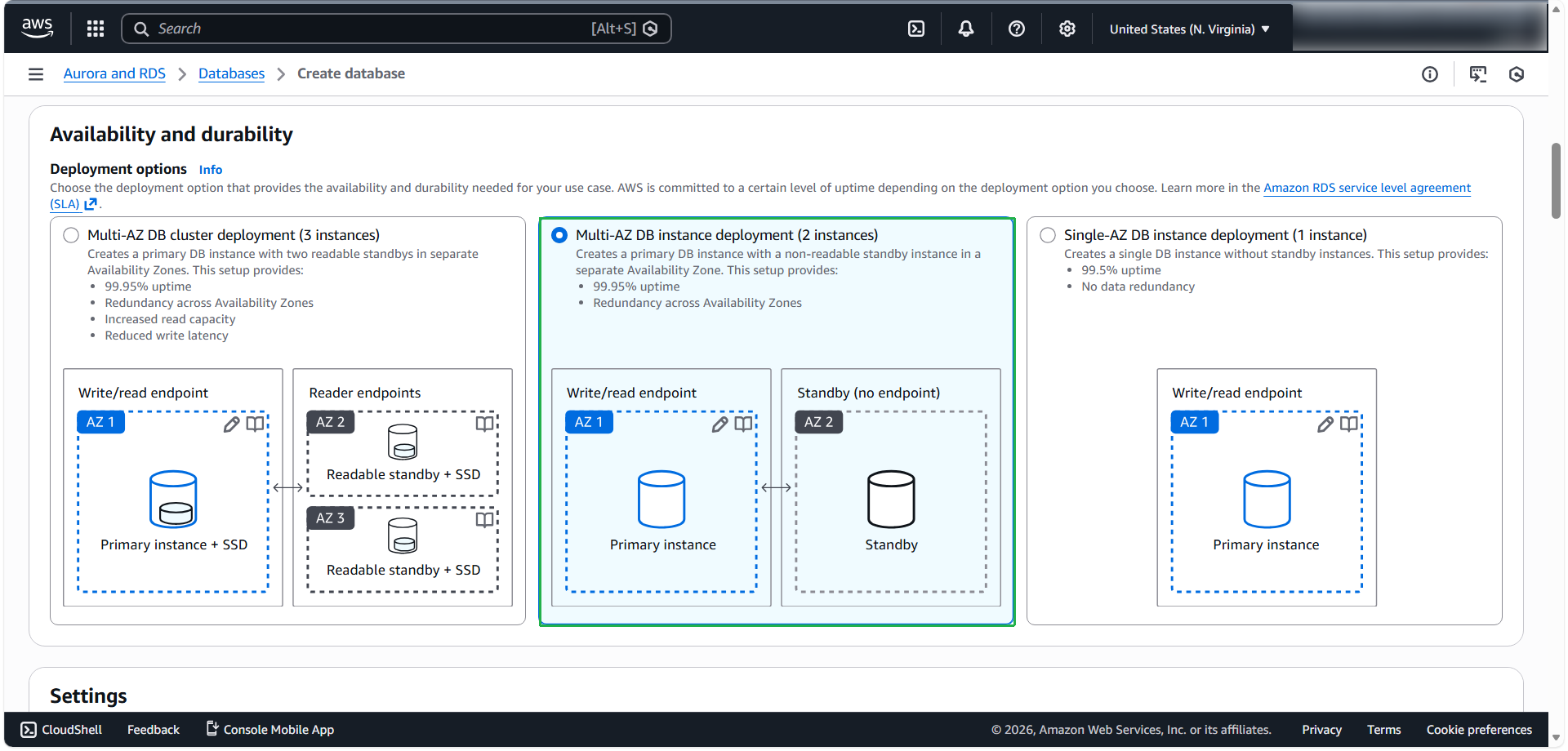
Tại Template: chọn Production
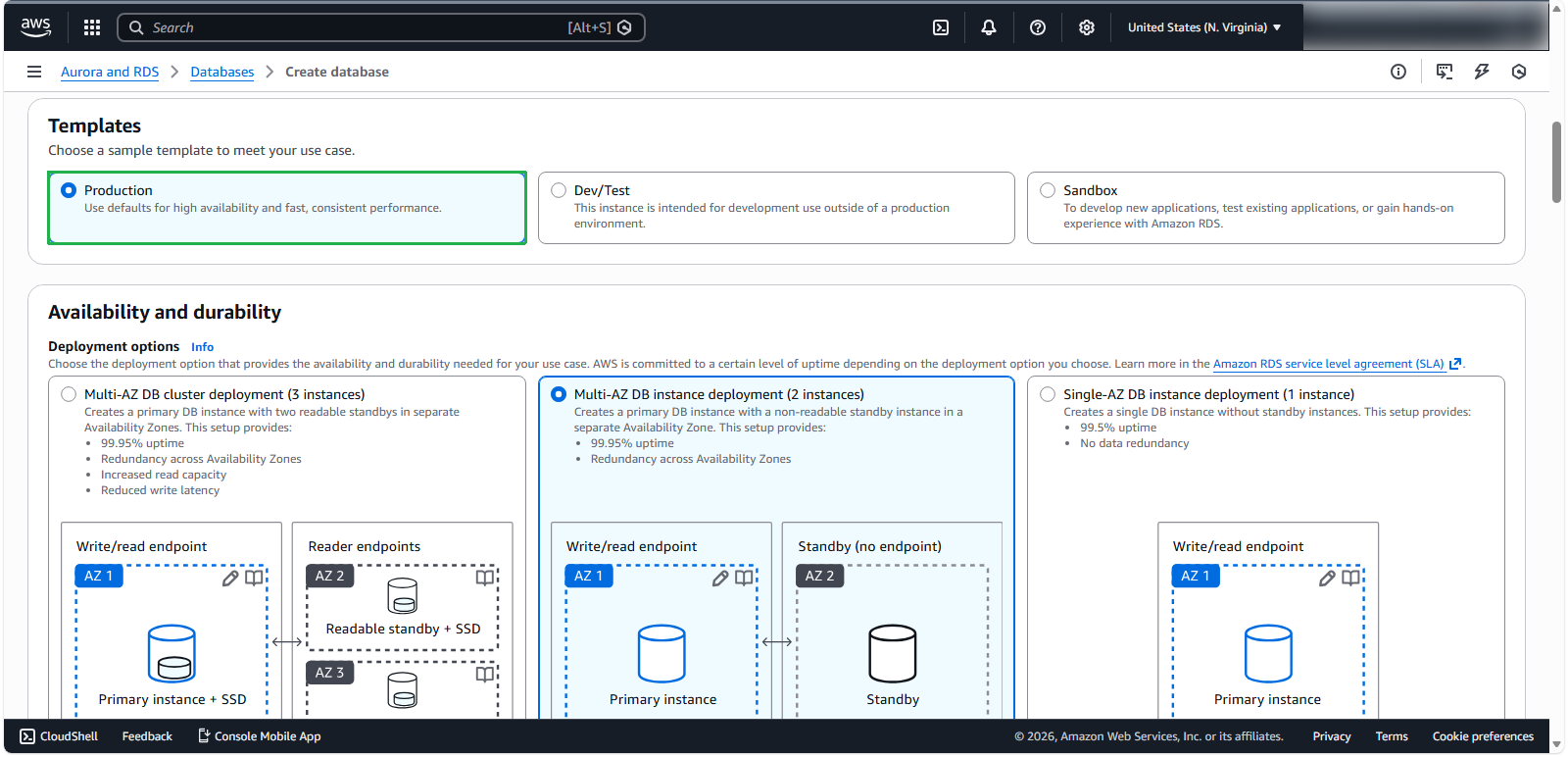
Tại Availability and durability: chọn Multi-AZ DB instance deployment (2 instances)
💡 Mẹo chuyên nghiệp: Tùy chọn này chủ yếu được sử dụng cho High Availability (Tính sẵn sàng cao) và Disaster Recovery (Khôi phục sau thảm họa). Nó cung cấp một standby instance ở một Availability Zone (AZ) khác. Dữ liệu ghi vào primary instance được đồng bộ hóa sang standby instance. Trong trường hợp primary instance bị lỗi, Amazon RDS sẽ tự động failover sang standby instance, đảm bảo thời gian downtime ở mức tối thiểu và không bị mất dữ liệu.
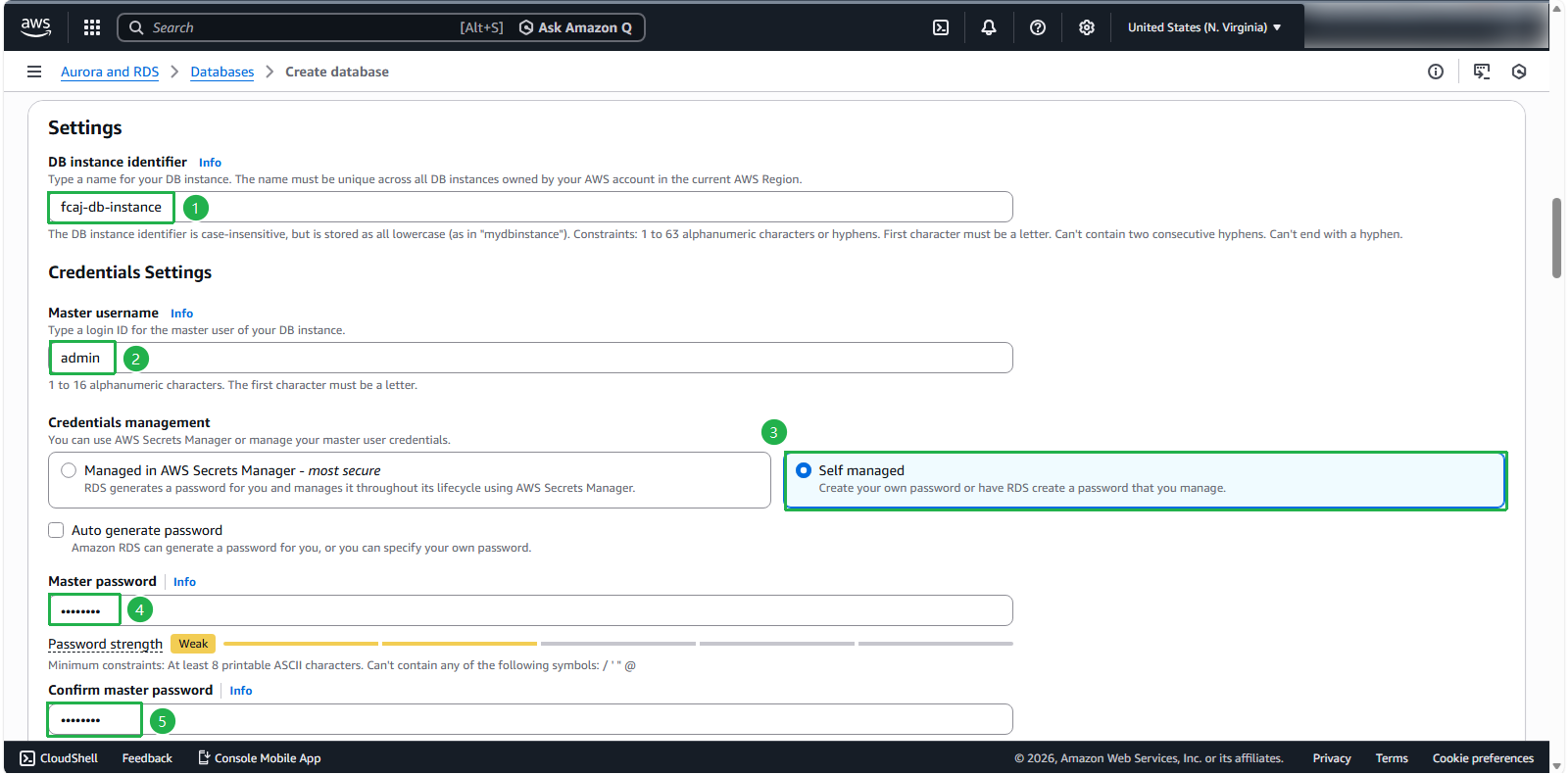
Cấu hình thông tin chi tiết của instance:
- Tại DB instance identifier, nhập
fcaj-db-instance - Tại Master username, nhập
admin - Chọn Self managed cho quản lý thông tin xác thực (credential management)
- Tại Master password, nhập một mật khẩu mạnh (trong bài lab này:
Aa12345#) - Xác nhận lại mật khẩu
- Tại DB instance identifier, nhập
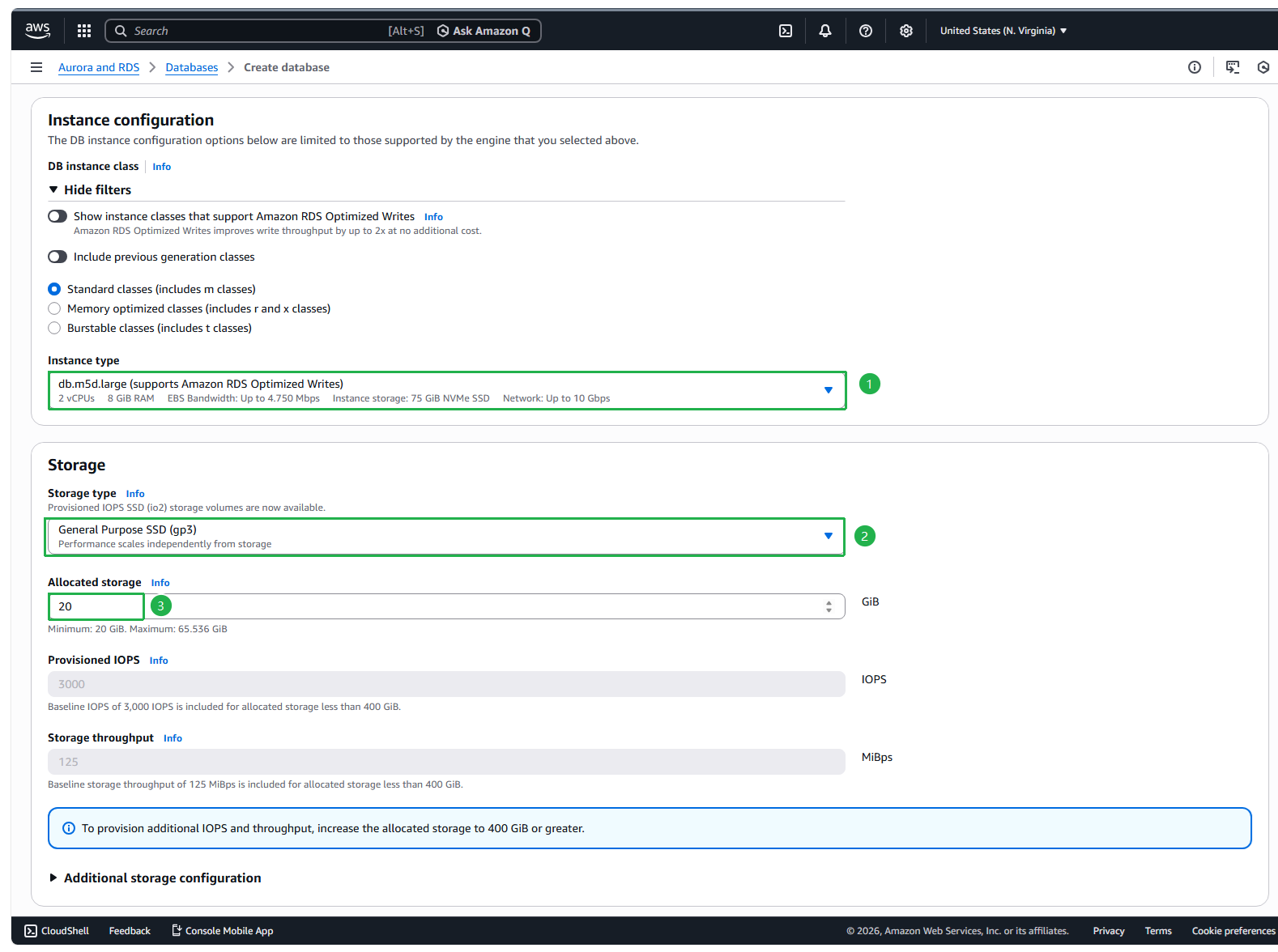
Cấu hình thông số kỹ thuật của instance:
- Chọn
db.m5d.largecho instance class - Chọn General Purpose SSD (gp3) cho storage type
- Đặt Allocated storage thành
20GiB
- Chọn
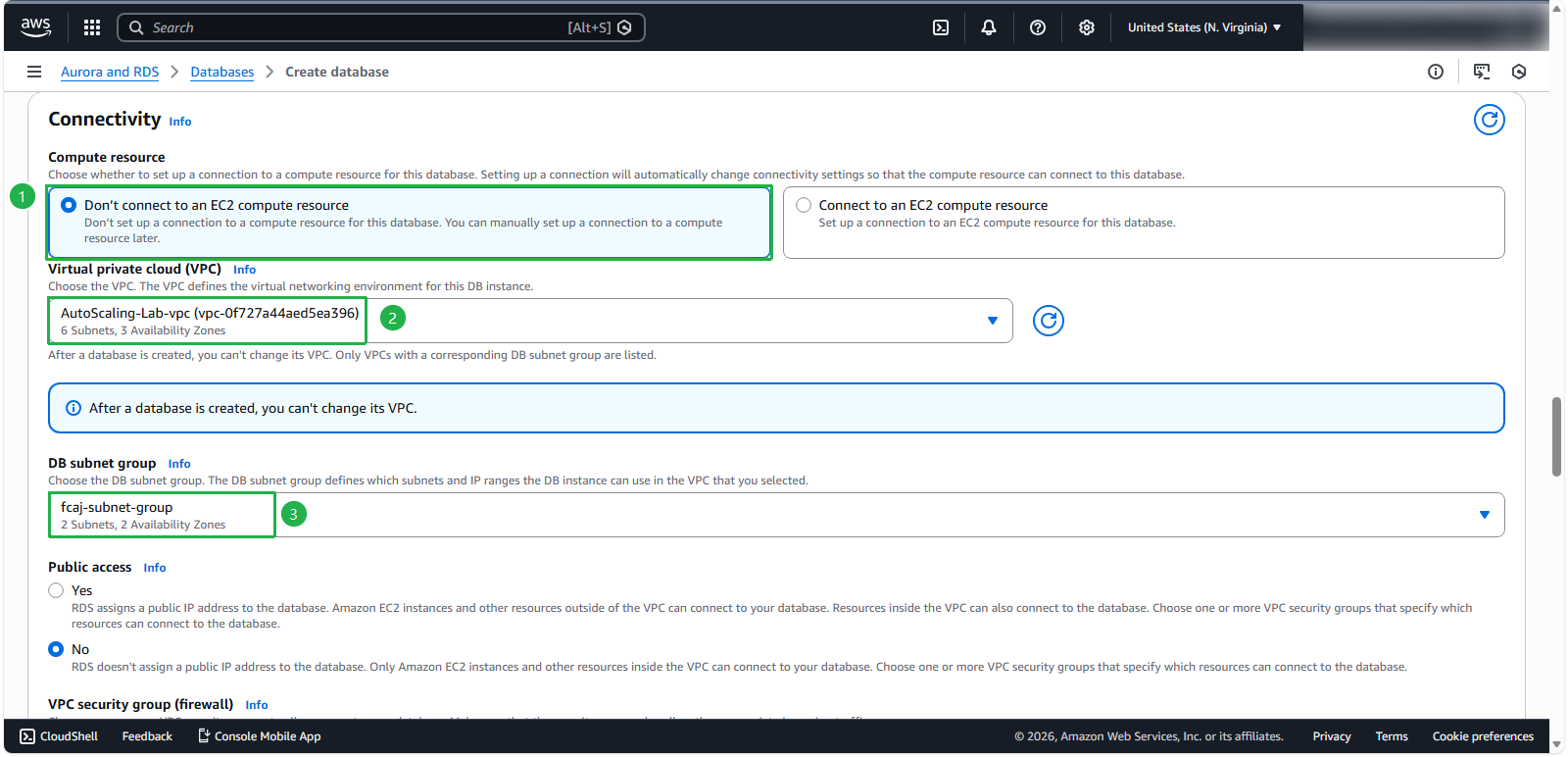
Cấu hình cài đặt kết nối (connectivity):
- Chọn Don’t connect to an EC2 compute resource
- Tại VPC, chọn VPC bạn đã tạo
- Tại Subnet group, chọn subnet group mà bạn đã tạo trước đó
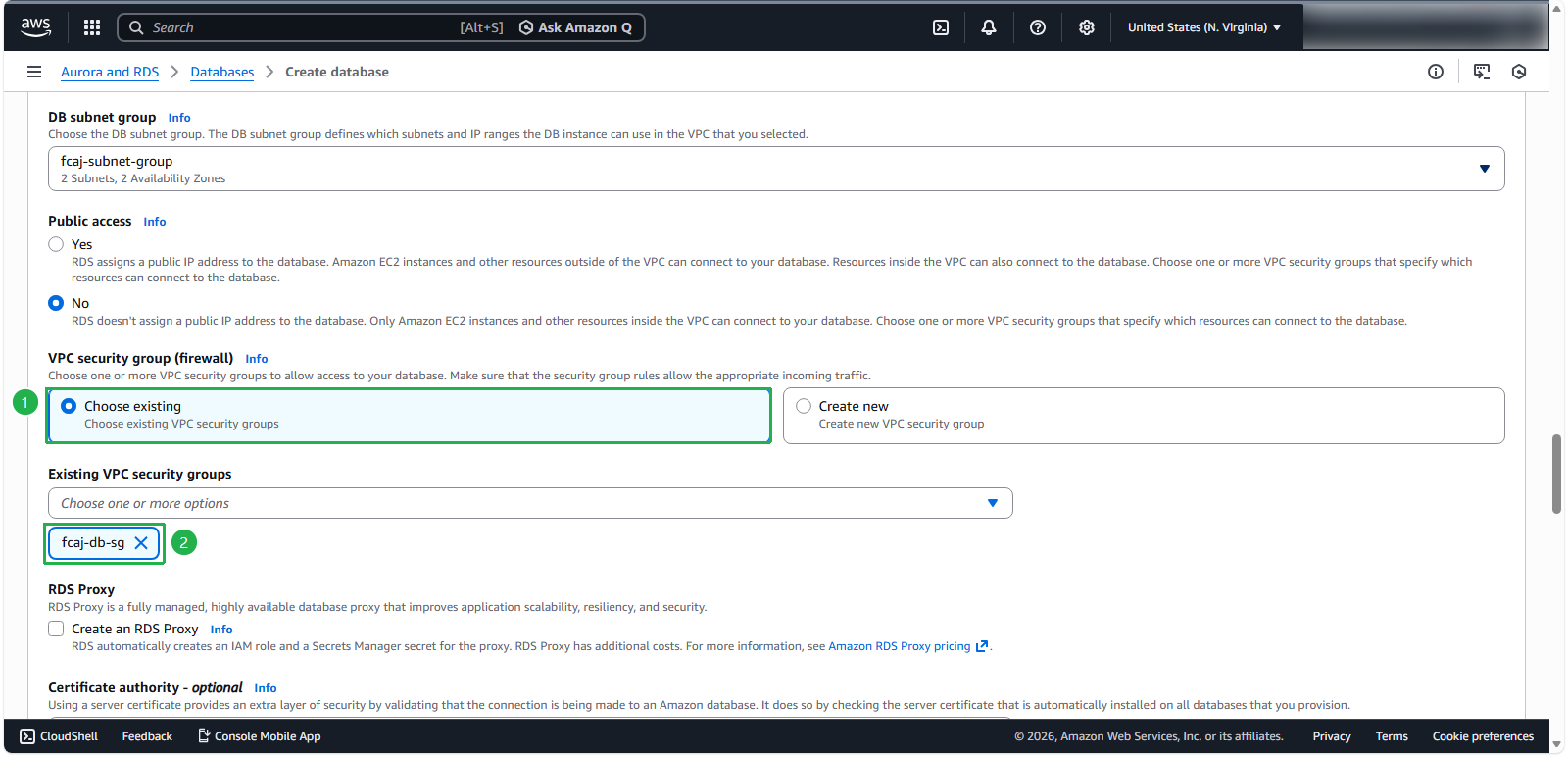
Cấu hình cài đặt bảo mật:
- Tại VPC security group, chọn Choose existing
- Tại Security Group, chọn fcaj-db-sg
🔒 Lưu ý về bảo mật: Sử dụng các security group chuyên dụng cho database tier của bạn giúp duy trì việc phân đoạn mạng (network segmentation) và kiểm soát truy cập hợp lý.
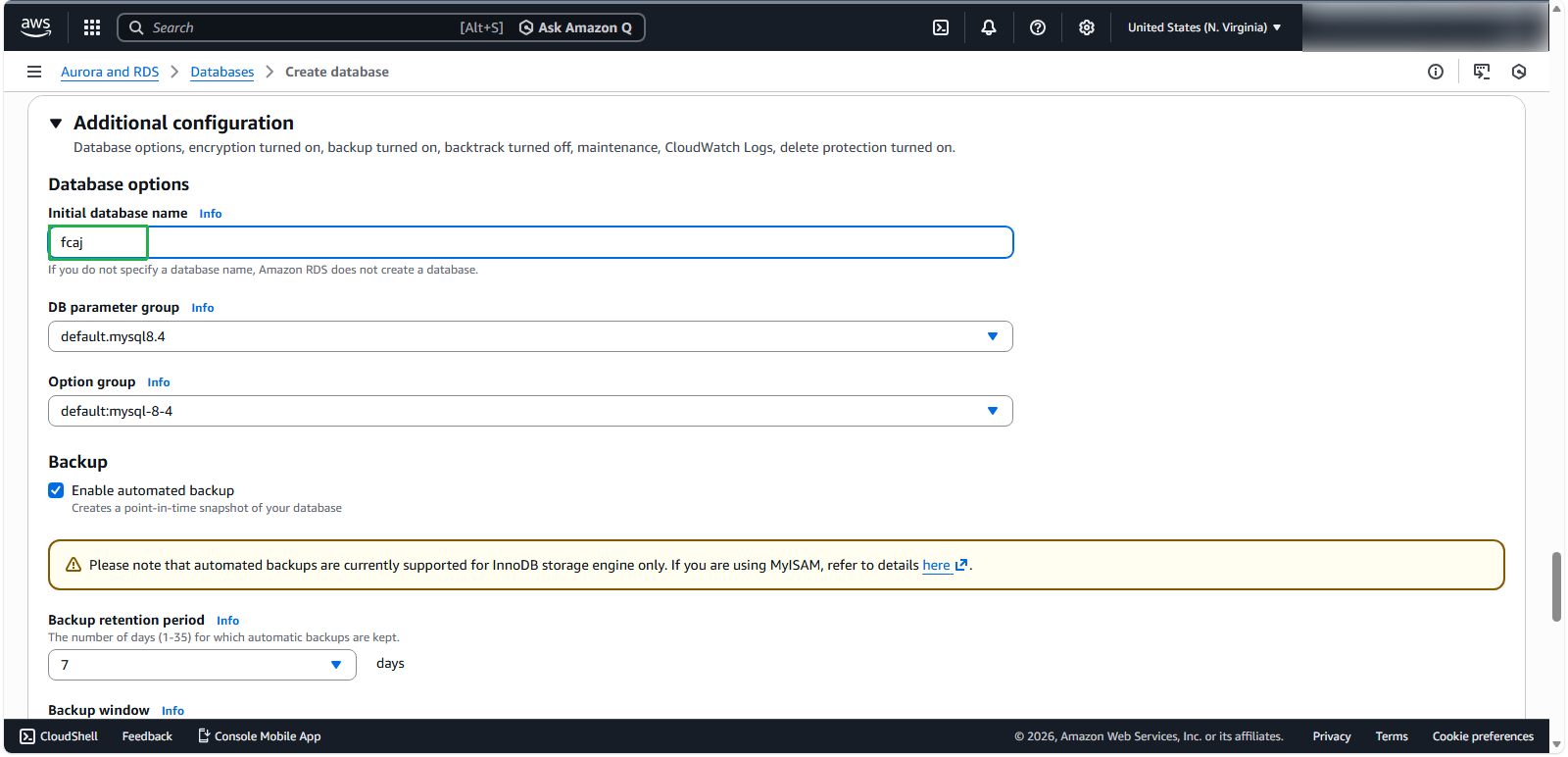
Cấu hình cài đặt database ban đầu:
- Đặt initial database name thành
fcaj - Giữ nguyên các cài đặt khác ở giá trị mặc định
- Đặt initial database name thành
Hoàn tất việc tạo database:
- Nhấp vào Create database
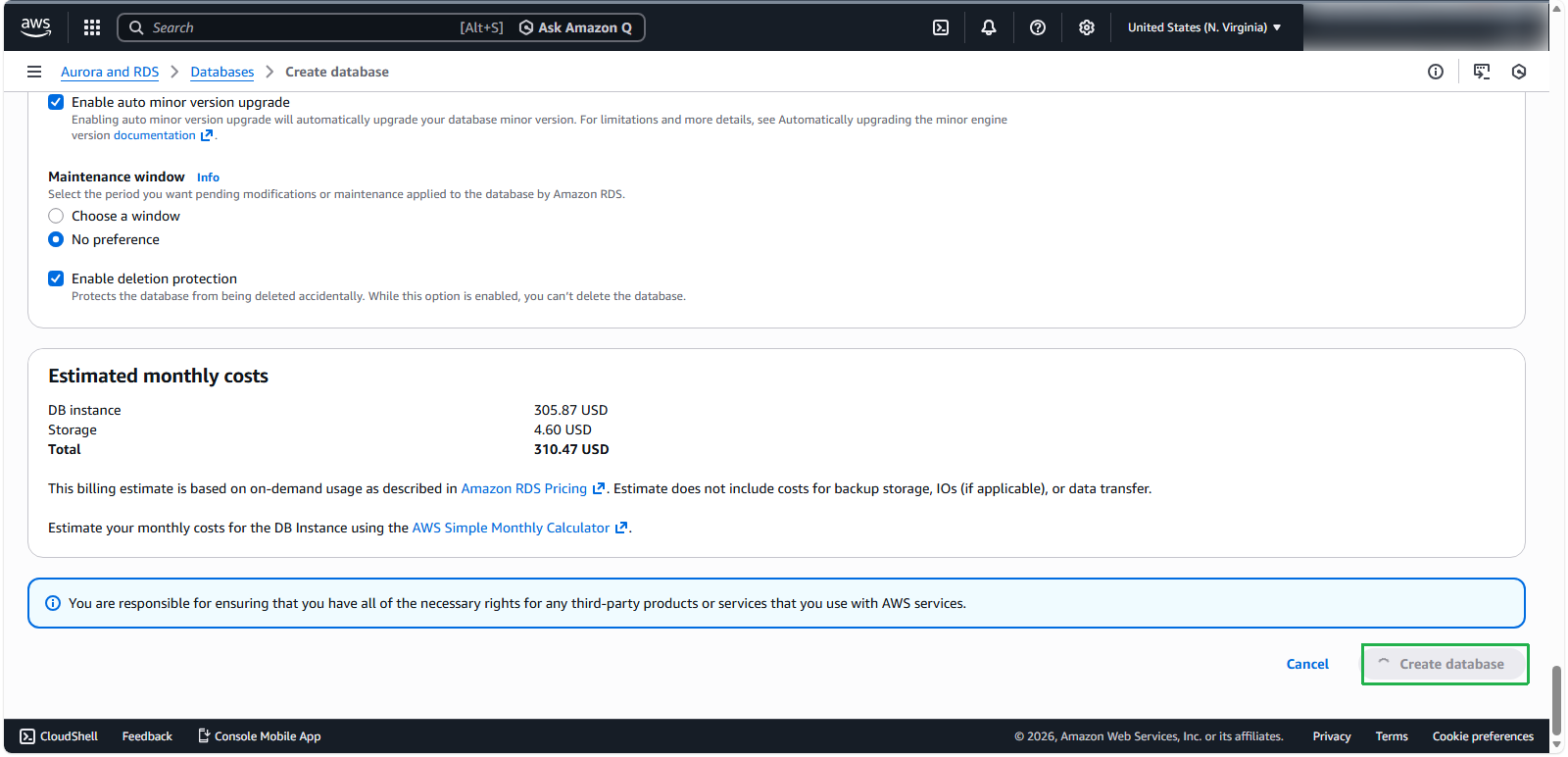
- Nhấp vào Create database
Xác minh việc tạo database thành công:
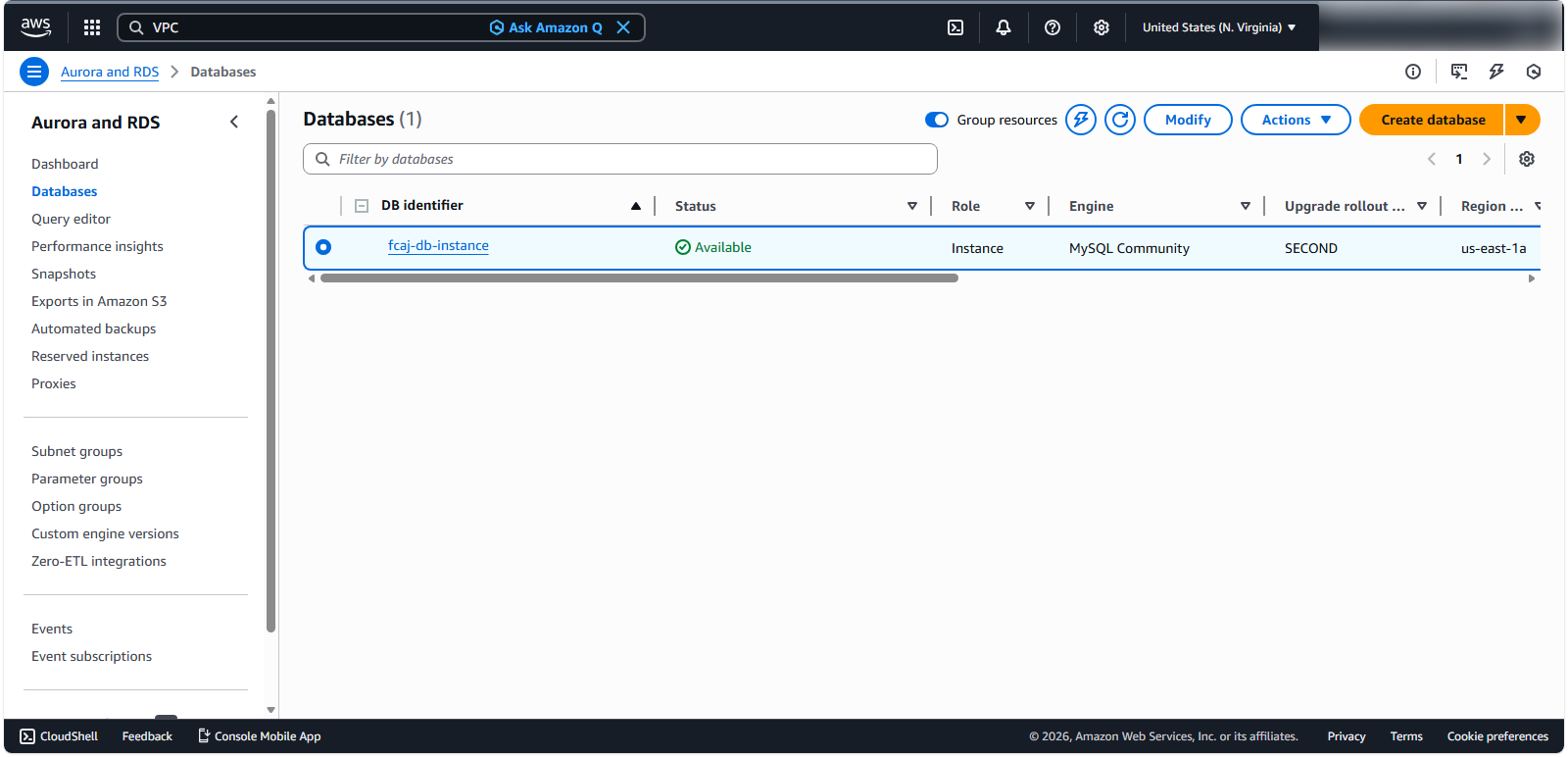
💡 Mẹo chuyên nghiệp: Bạn sẽ cần thông tin endpoint này khi cấu hình ứng dụng của mình để kết nối với cơ sở dữ liệu.