Kiểm tra các giải pháp
Các Giải pháp & Kỹ thuật Scaling
Dịch vụ Amazon EC2 Auto Scaling cung cấp các giải pháp scaling khác nhau tùy thuộc vào nhu cầu và các mẫu sử dụng workload của bạn. Để triển khai chiến lược scaling hiệu quả nhất, bạn sẽ cần phân tích, ước tính, quan sát và lập kế hoạch sử dụng từng loại scaling hoặc kết hợp nhiều cách tiếp cận để tăng tính linh hoạt cho hệ thống của bạn.
Trong phần này, chúng ta sẽ khám phá chi tiết từng giải pháp, nhưng trước tiên, hãy cùng xem lại các cách tiếp cận scaling hiện có.
Manual Scaling
Manual scaling liên quan đến việc điều chỉnh tham số desired capacity trong nhóm Amazon EC2 Auto Scaling của bạn để scale các instances tăng lên hoặc giảm xuống trong target group của bạn. Cách tiếp cận này hữu ích cho các tình huống diễn ra nhanh, chỉ thực hiện một lần khi bạn cần thêm hoặc xóa dung lượng (capacity) tạm thời.
Scheduled Scaling
Khi bạn có các workload patterns có thể dự đoán được hoặc biết khi nào ứng dụng của bạn sẽ gặp traffic cao (chẳng hạn như các sự kiện hàng ngày, hàng tuần hoặc hàng năm), bạn có thể cấu hình Amazon EC2 Auto Scaling để tự động điều chỉnh dung lượng theo một lịch trình đã định (defined schedule).
Dynamic Scaling
Đối với các workloads có các traffic patterns không thể đoán trước và khó dự báo, bạn có thể tận dụng automatic scaling với Amazon EC2 Auto Scaling. Các chính sách dynamic scaling phản hồi lại các số liệu theo thời gian thực (chẳng hạn như CPU utilization hoặc request count) để scale các tài nguyên ứng dụng của bạn một cách phù hợp.
Predictive Scaling
Amazon EC2 Auto Scaling cũng có thể phân tích các workload patterns trong lịch sử để dự đoán nhu cầu dung lượng cho 48-72 giờ tới. Đối với các hệ thống có nhu cầu thay đổi nhưng có tính chu kỳ, bạn có thể kết hợp predictive scaling với dynamic scaling để tối ưu hóa việc sử dụng tài nguyên và khả năng phản hồi.
Vì chúng ta cần dữ liệu lịch sử để predictive scaling hoạt động hiệu quả, bạn phải hoàn thành các bước trong phần 2.6 - Prepare metrics for predictive scaling trước khi tiếp tục với phần này.
Cài đặt Java Runtime Environment
- Bạn cần cài đặt Java để chạy công cụ mô phỏng. Truy cập https://www.java.com/en/download/manual.jsp sau đó tiến hành cài đặt.
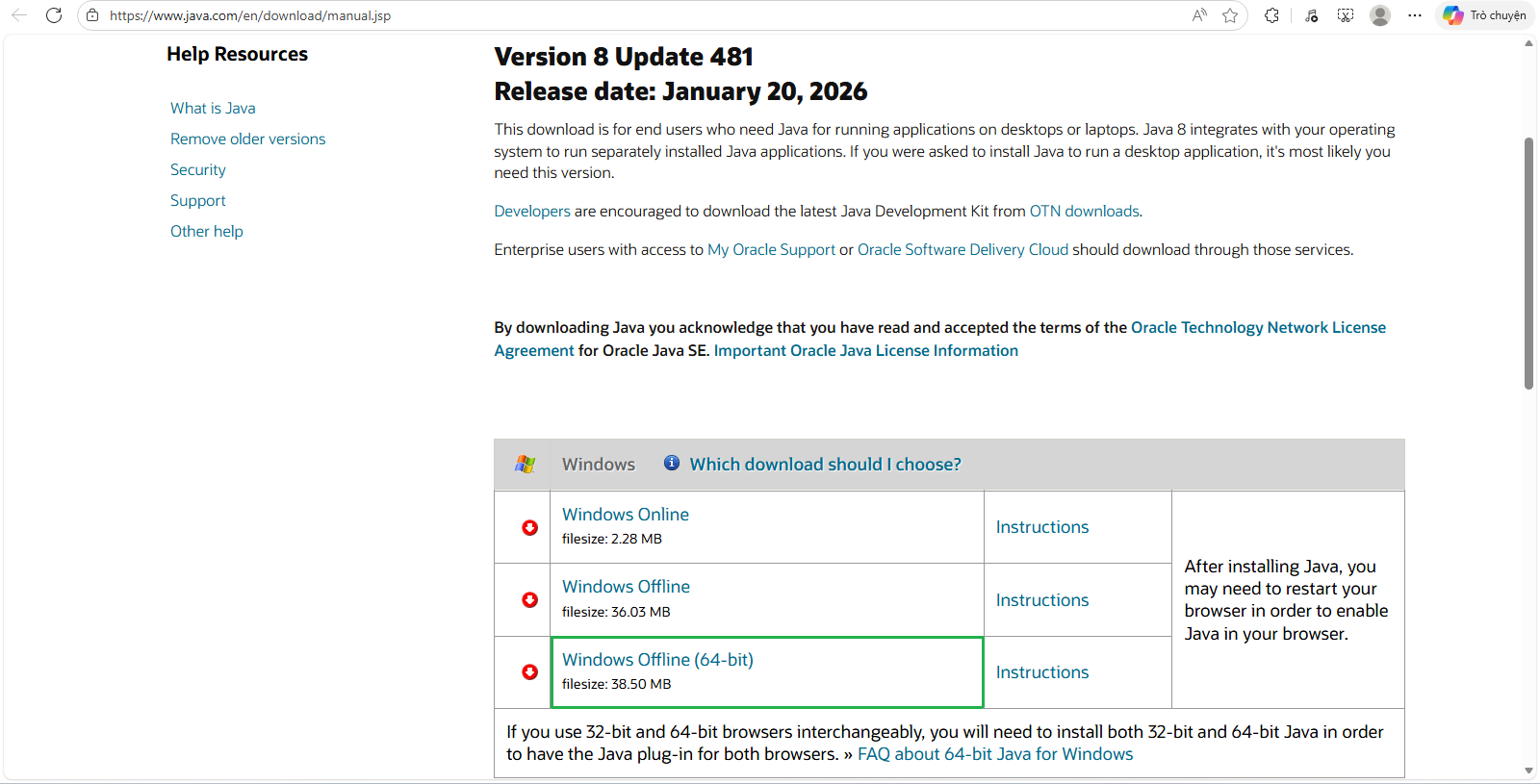
Thiết lập Environment Variables
Nhấn phím Windows, tìm
Edit the system environment variables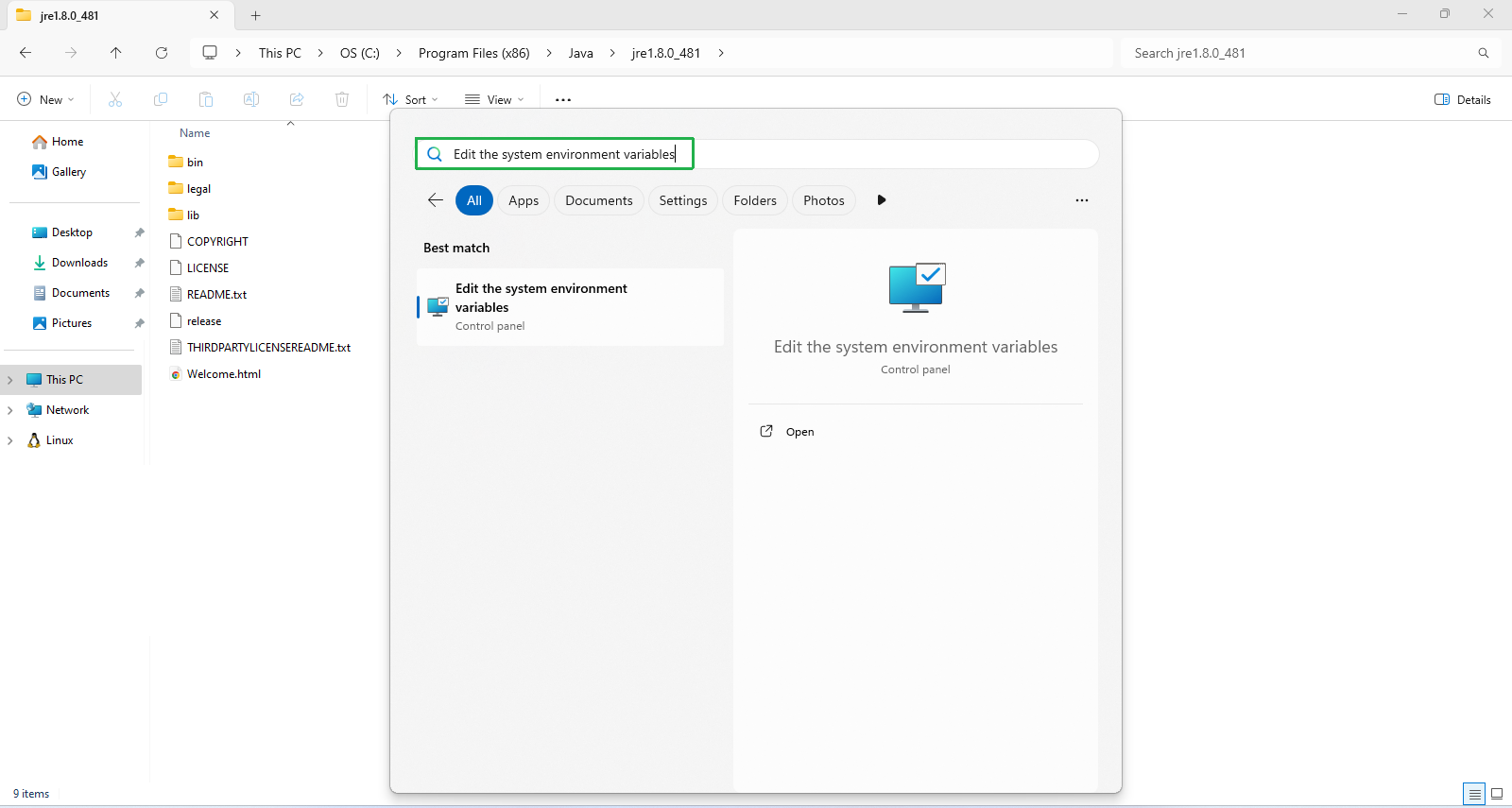
Nhấp vào Enviroment variables
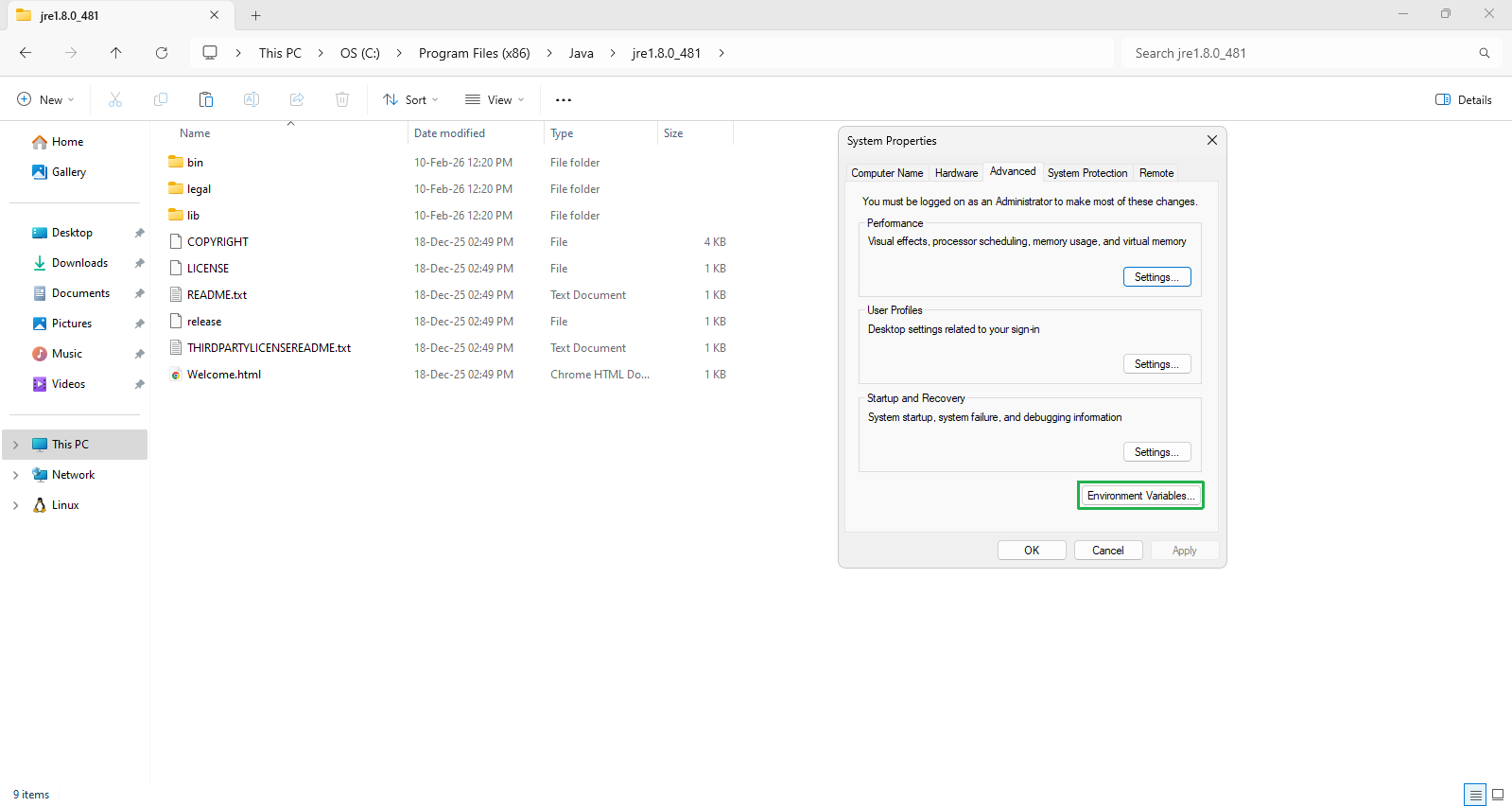
ên dưới System variables, tìm
Path, chọn nó và nhấp vào Edit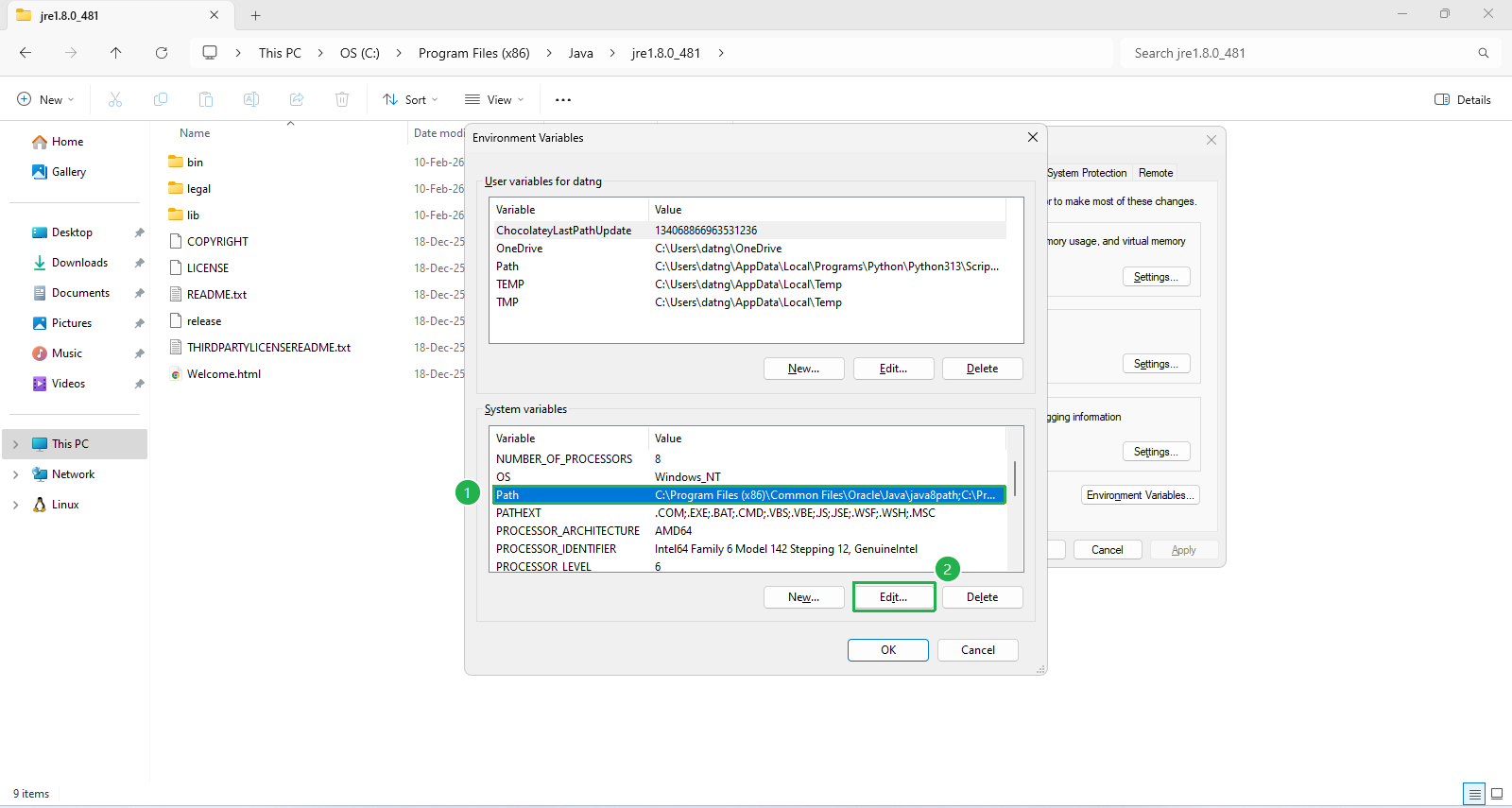
Nhấp vào New, thêm đường dẫn đến thư mục
binJava của bạn. Ví dụ:C:\Program Files (x86)\Java\jre1.8.0_481\bin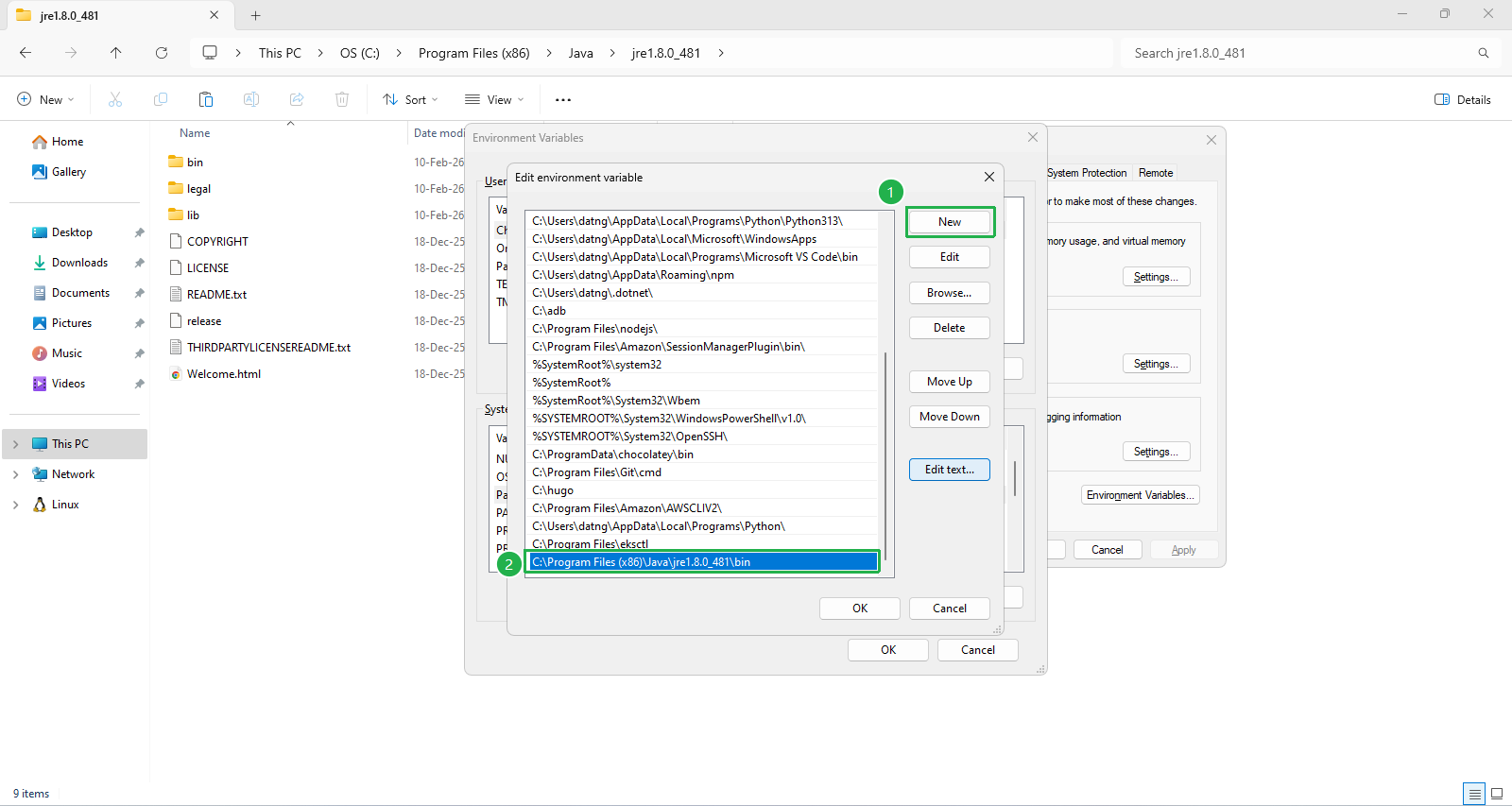
Cài đặt Công cụ Load Testing
- Để mô phỏng các điều kiện traffic cao cho các bài kiểm tra của chúng ta, chúng ta sẽ sử dụng một công cụ load testing. Tải xuống chương trình kiểm tra từ: https://jmeter.apache.org/download_jmeter.cgi
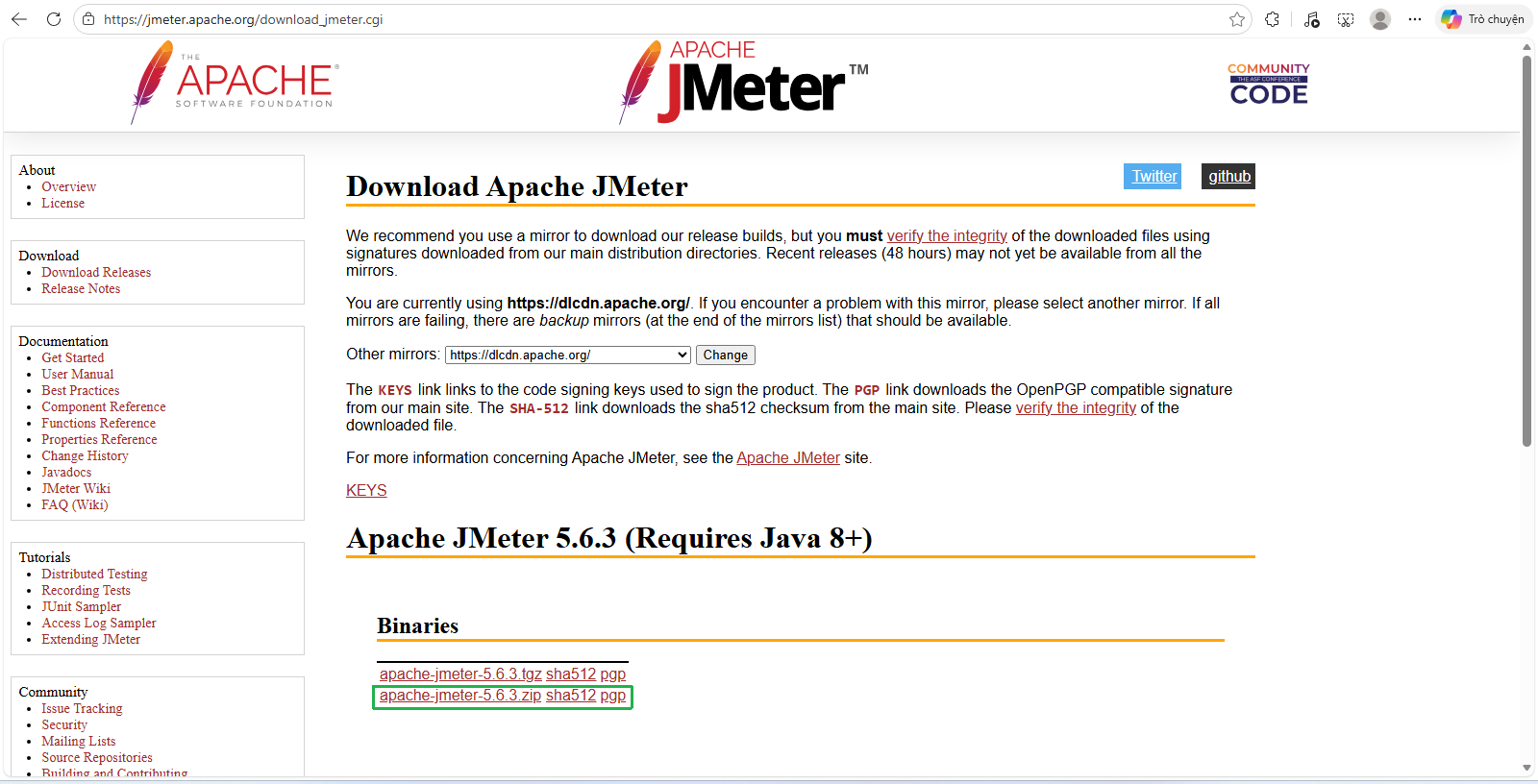
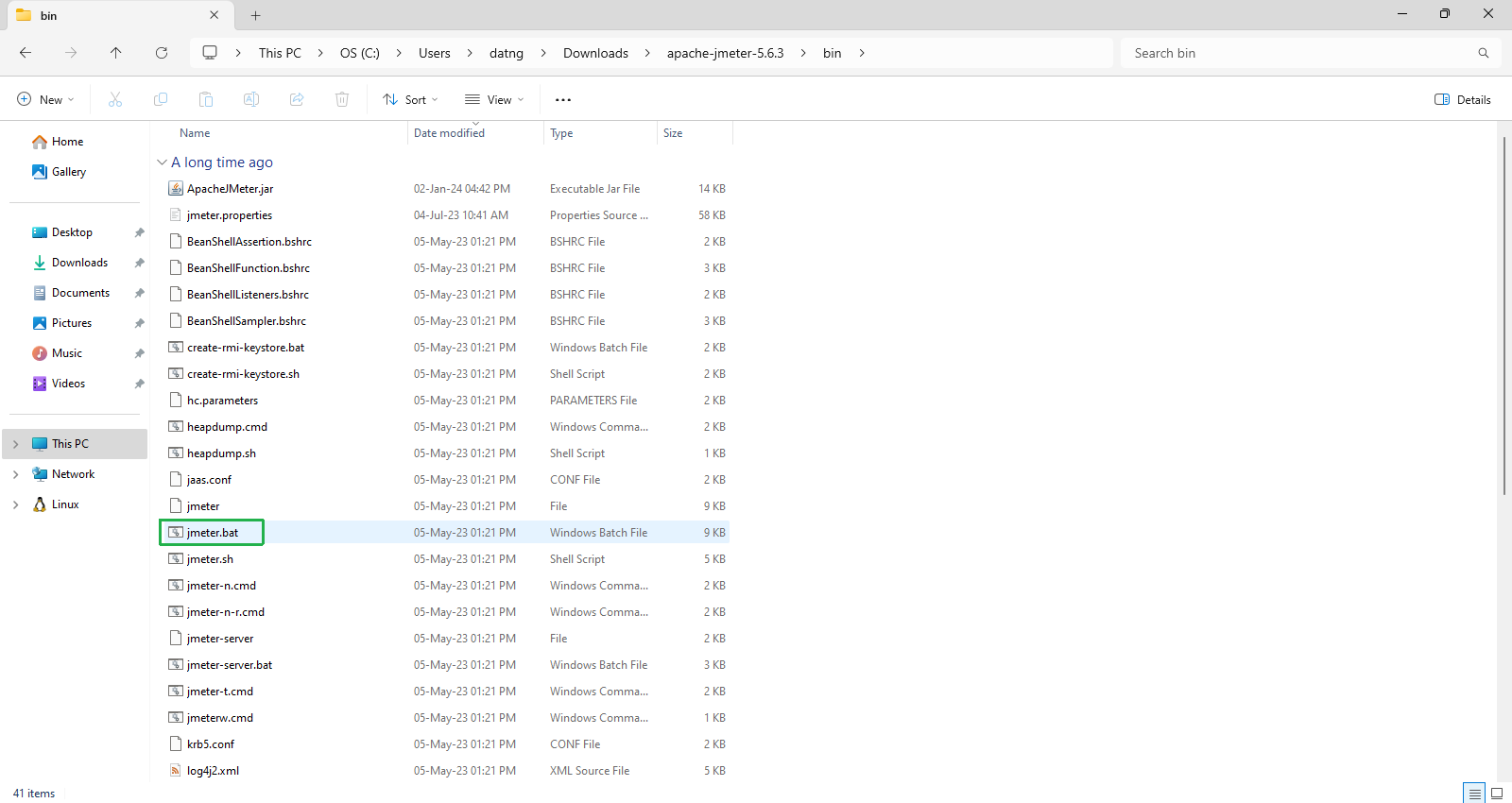
Sau khi tải xuống file ZIP, hãy giải nén, đi tới thư mục /bin, chạy jmeter.bat
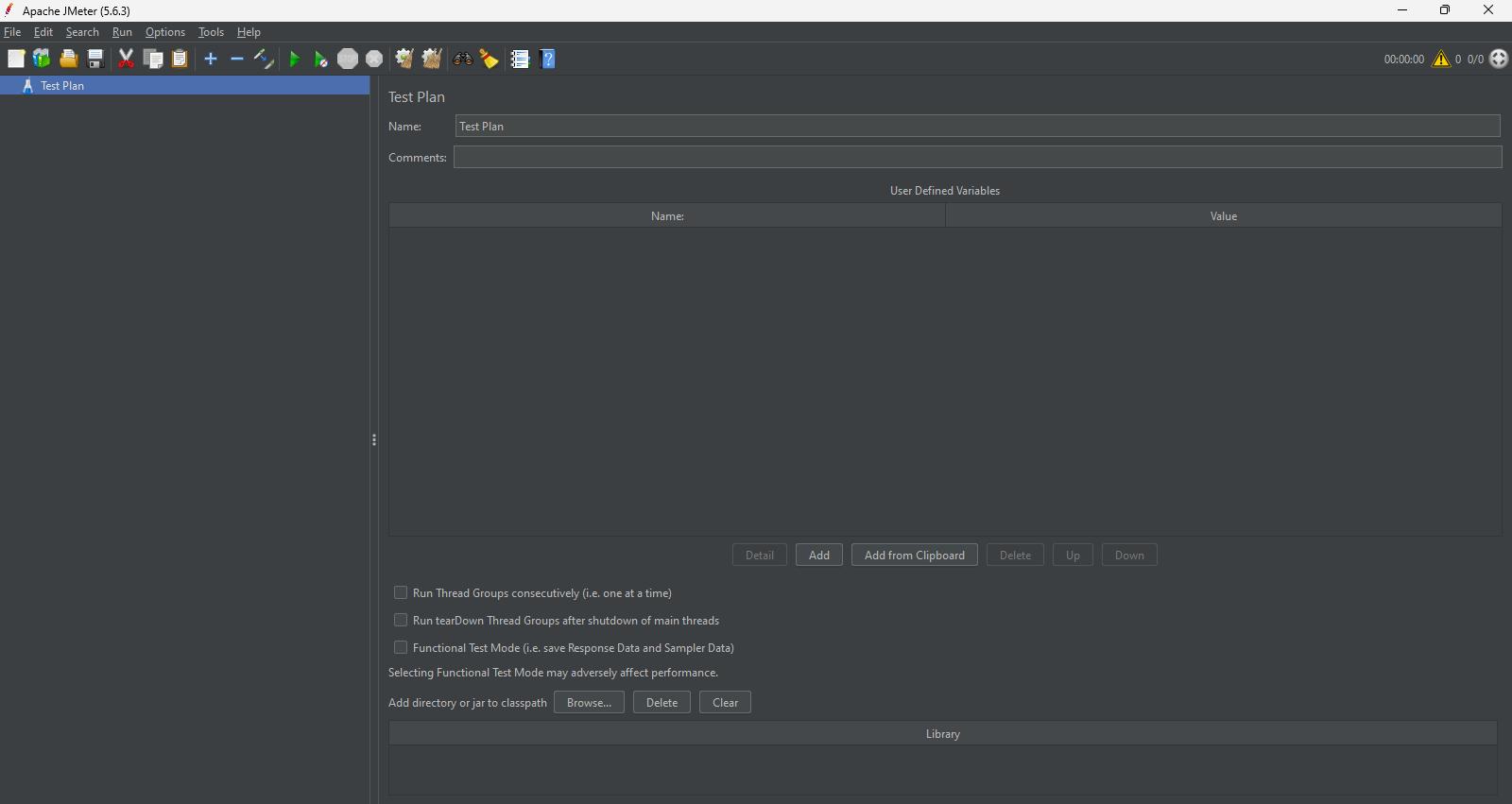
Sau khi khởi chạy chương trình, bạn sẽ thấy giao diện hiển thị như bên dưới:
Phần này đòi hỏi nhiều thời gian và sự quan sát cẩn thận. Bạn có thể phân tích kết quả trong khi chạy các mô phỏng, nhưng hãy kiên nhẫn và kỹ lưỡng khi ghi lại các phát hiện của mình.