Khởi chạy EC2 Instance
Khởi chạy một EC2 Instance
ℹ️ Thông tin: Trong phần này, chúng ta sẽ khởi chạy một Amazon EC2 instance đóng vai trò là nền tảng cho cấu hình Auto Scaling của chúng ta. Instance này sẽ được sử dụng để tạo một Amazon Machine Image (AMI) cho Launch Template của chúng ta.
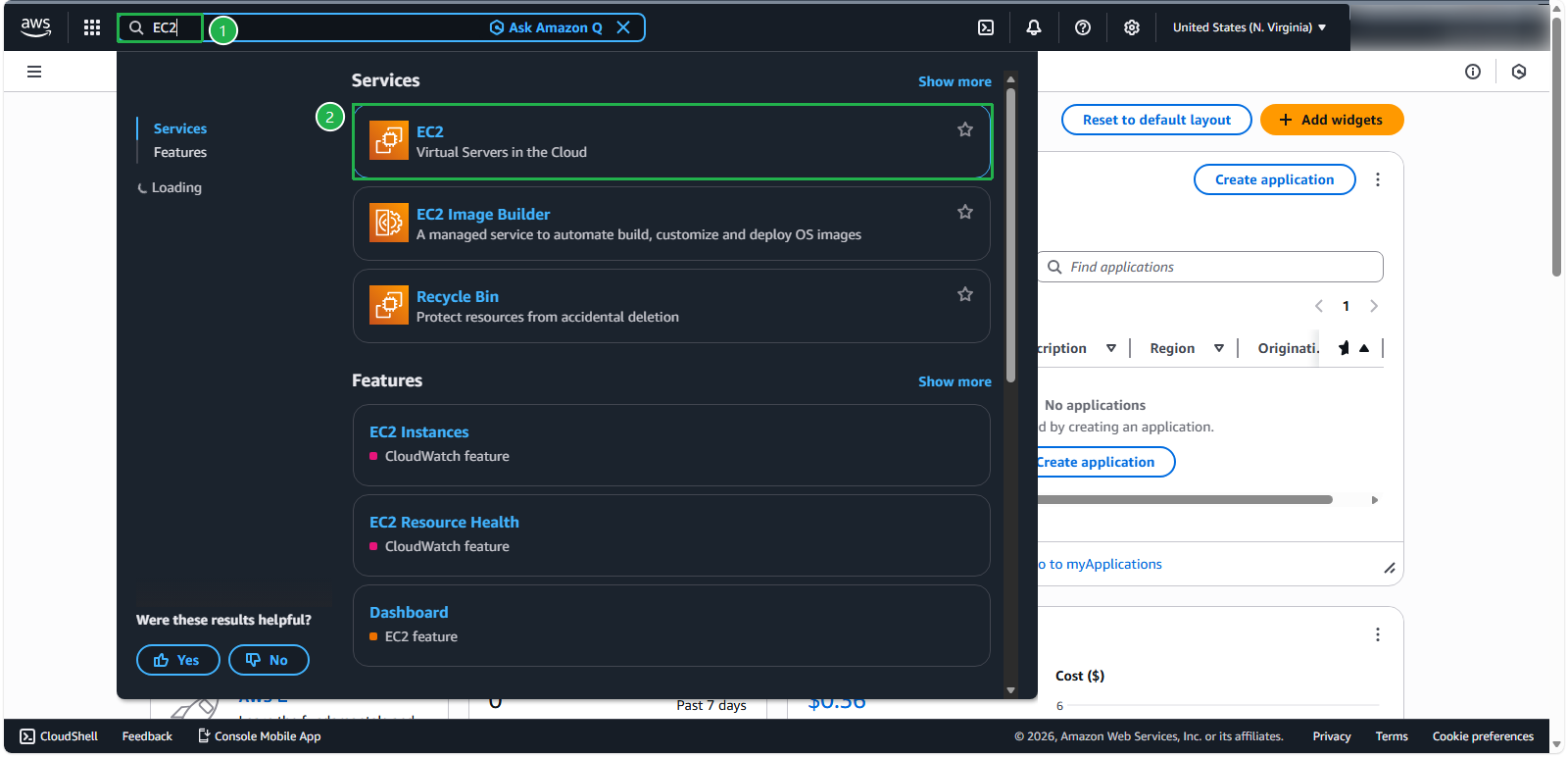
- Truy cập AWS Management Console. Trên thanh tìm kiếm, tìm và chọn EC2
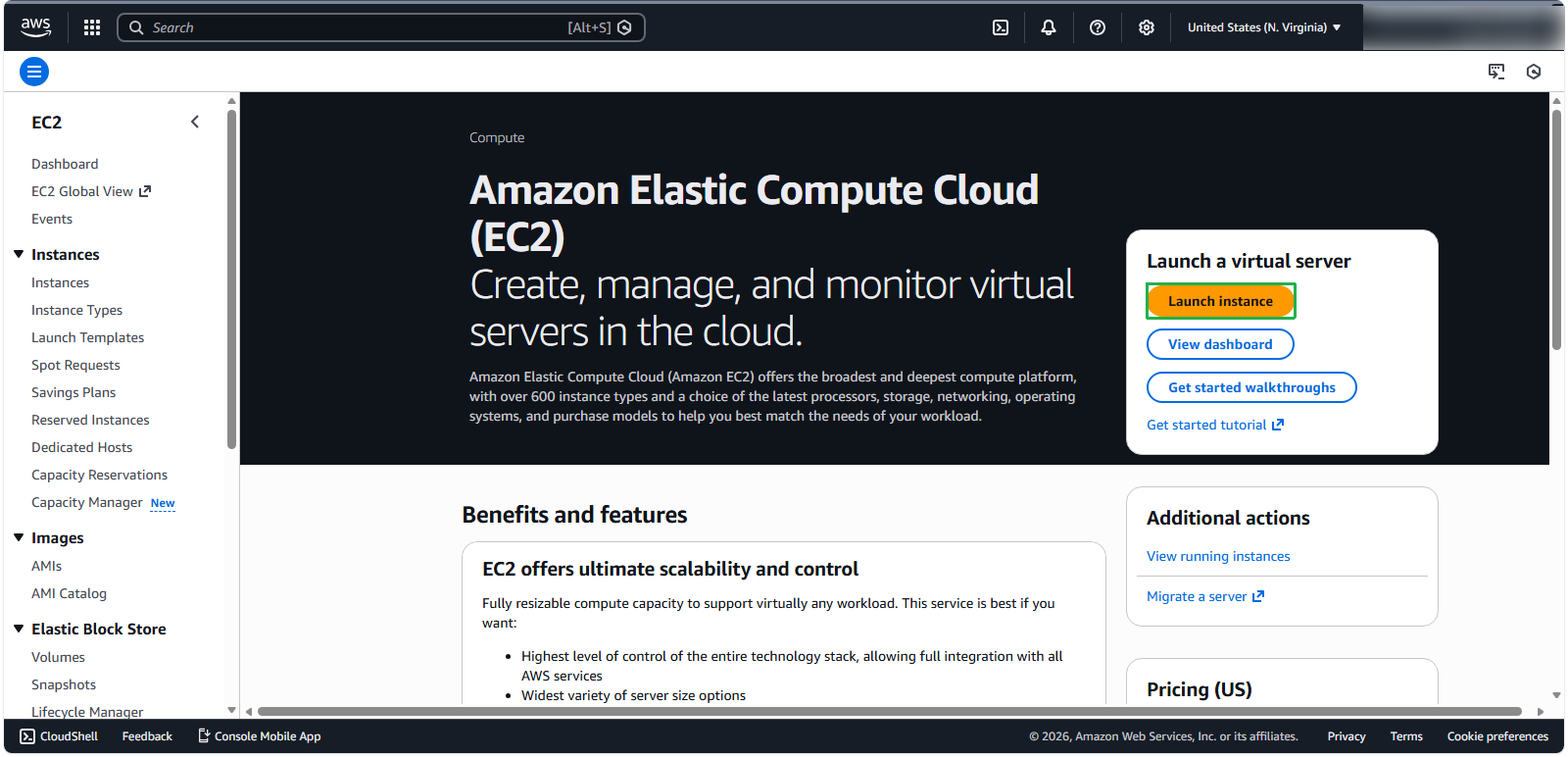
- Trong console của EC2. Nhấp vào Launch instances
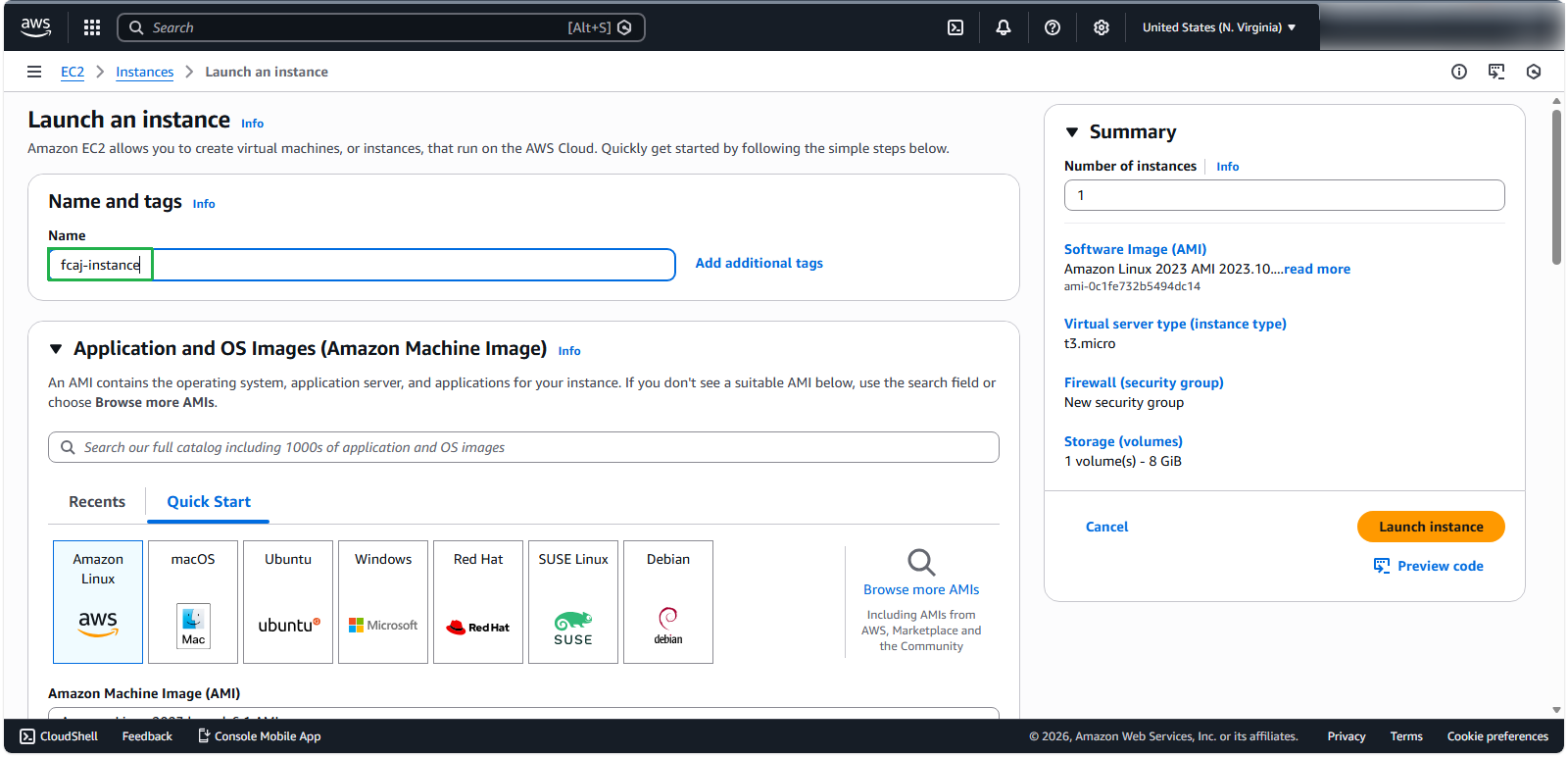
Cấu hình các thông tin cơ bản của Instance
- Tại tên instance nhập
fcaj-instance
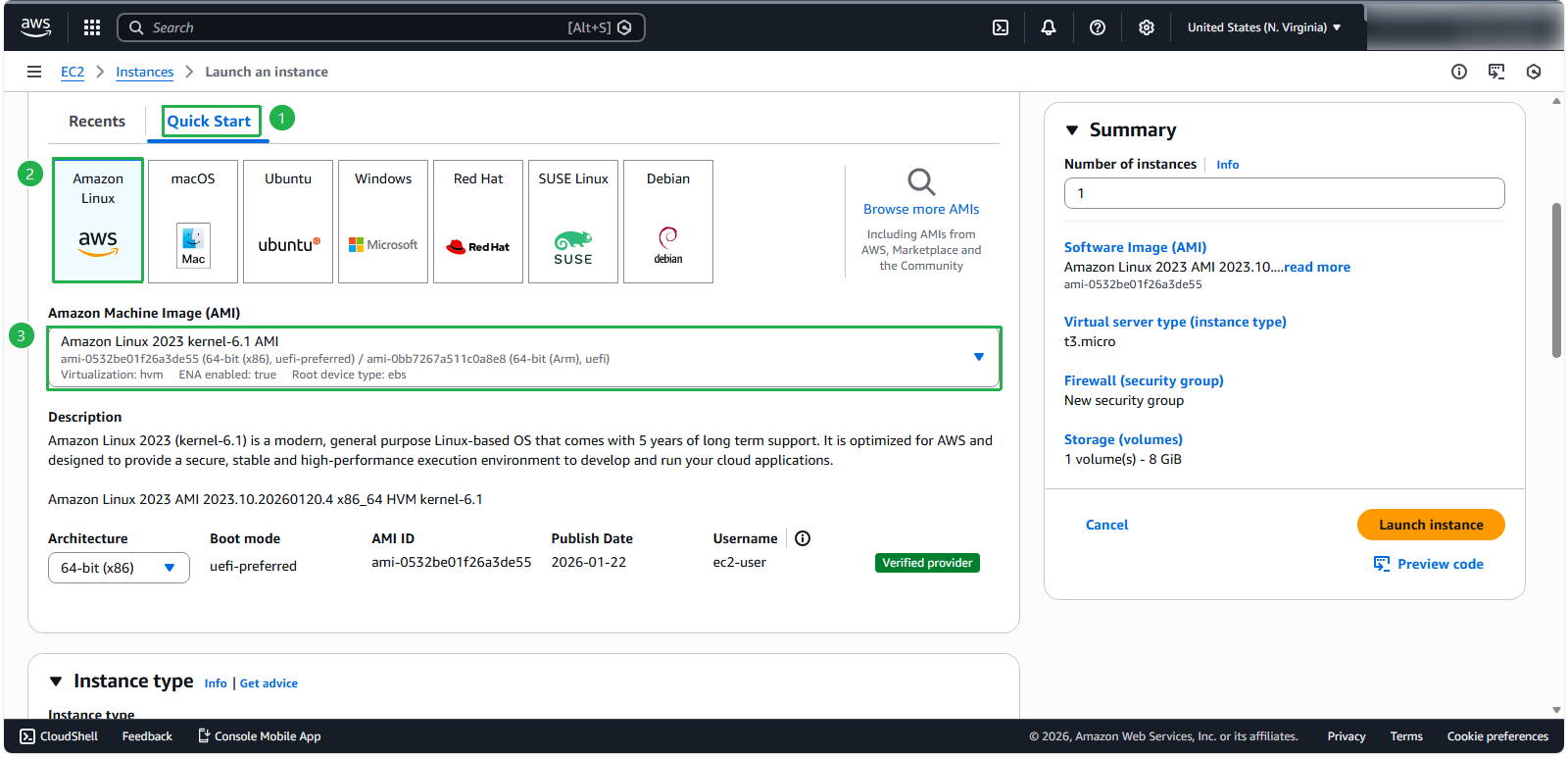
Chọn Amazon Machine Image (AMI)
- Tại hệ điều hành:
- Chọn Quick Start
- Chọn Amazon Linux
- Chọn Amazon Linux 2023 AMI
Cấu hình Instance Type và Key Pair
- Tại compute resources:
- Chọn instance type là t3.micro
- Nhấp vào Create new key pair
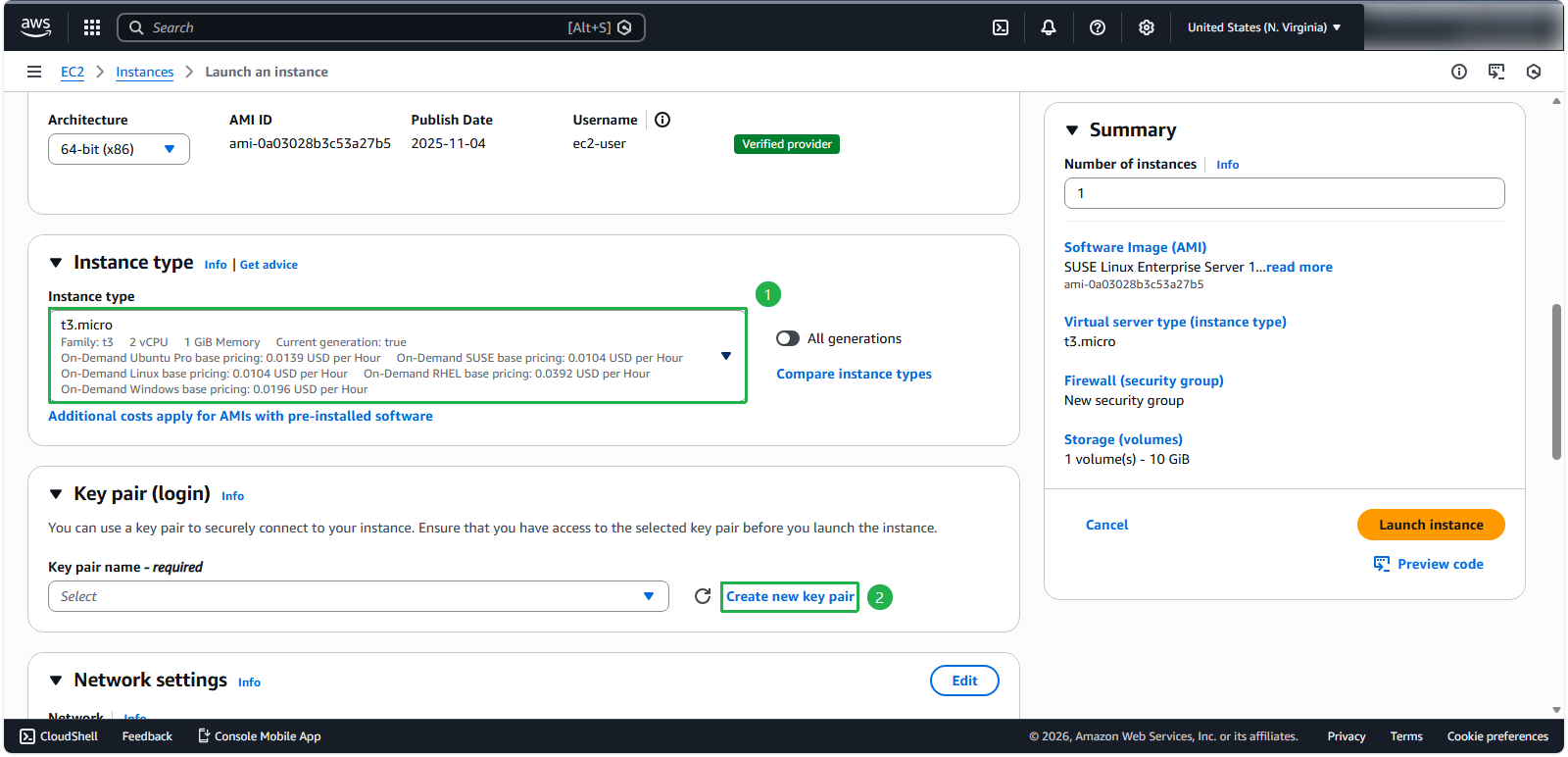
🔒 Lưu ý về bảo mật: Key pair rất quan trọng để truy cập SSH an toàn vào instance của bạn. Hãy lưu trữ private key (khóa riêng tư) ở một nơi an toàn và không bao giờ chia sẻ nó.
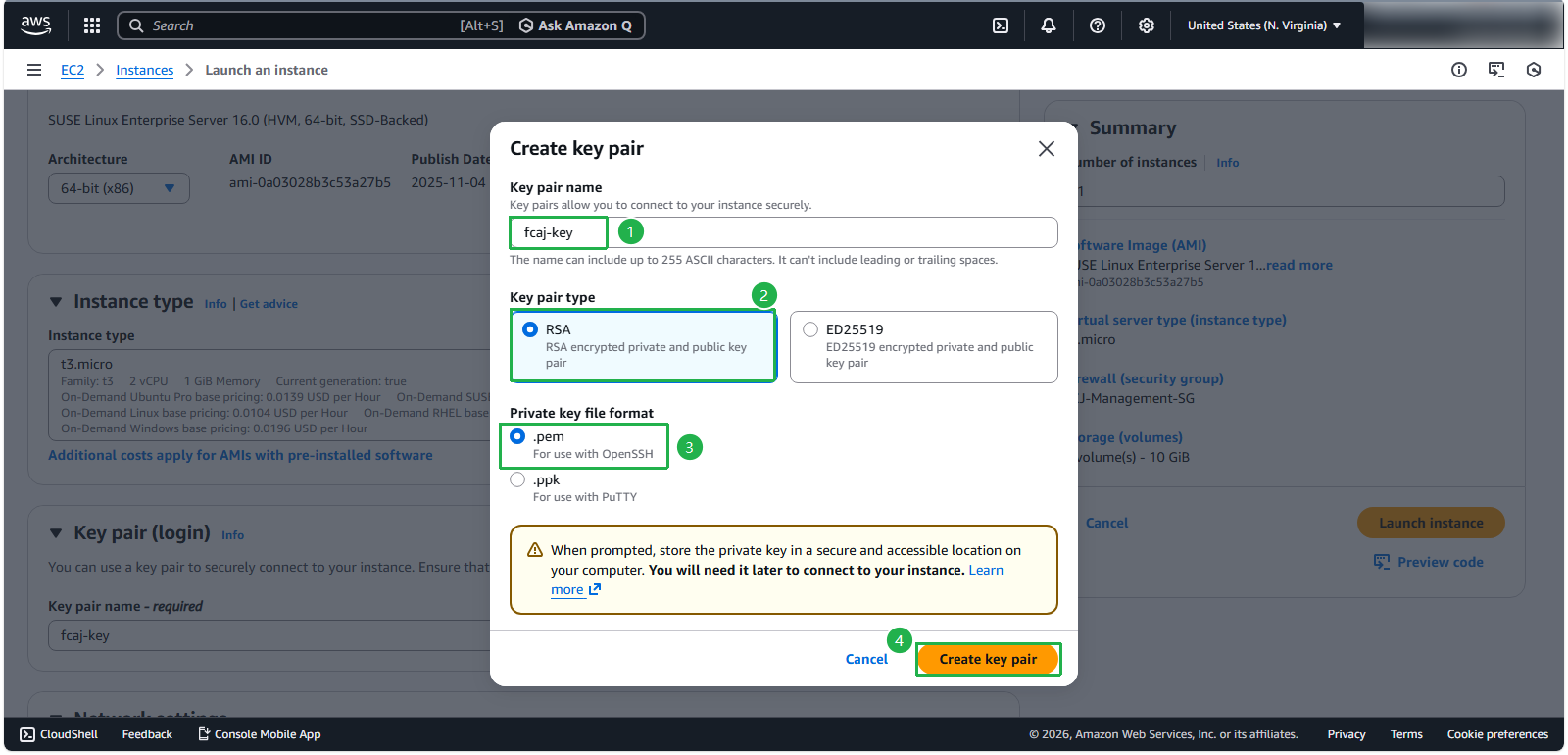
- Cấu hình key pair:
- Name:
fcaj-key - Key pair type: RSA
- Private key format: .pem
- Nhấp vào Create key pair
- Name:
Cấu hình Network Settings
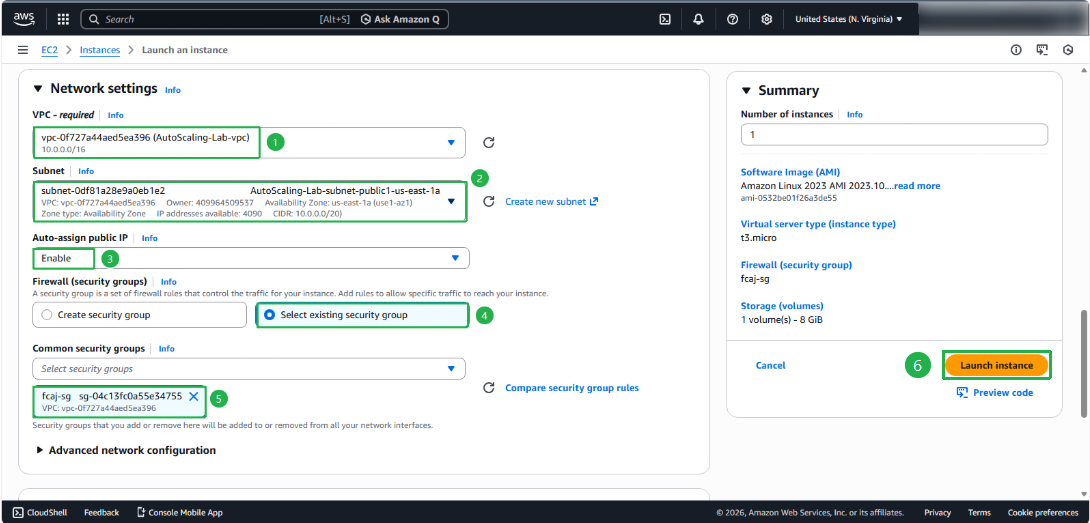
- Tại cấu hình mạng:
- Nhấp vào nút Edit
- VPC: Chọn VPC mà bạn đã tạo ở bước trước
- Subnet: Chọn một Public subnet
- Đảm bảo Auto-assign public IP đã được kích hoạt (enabled)
- Chọn Select existing security group
- Chọn fcaj-sg
- Nhấp vào Launch instance
💡 Mẹo chuyên nghiệp: Việc đặt instance này vào một public subnet cho phép truy cập internet trực tiếp, điều này rất cần thiết cho việc thiết lập và cấu hình ban đầu.
Xem lại và Khởi chạy
- Xác minh instance của bạn đang khởi chạy:
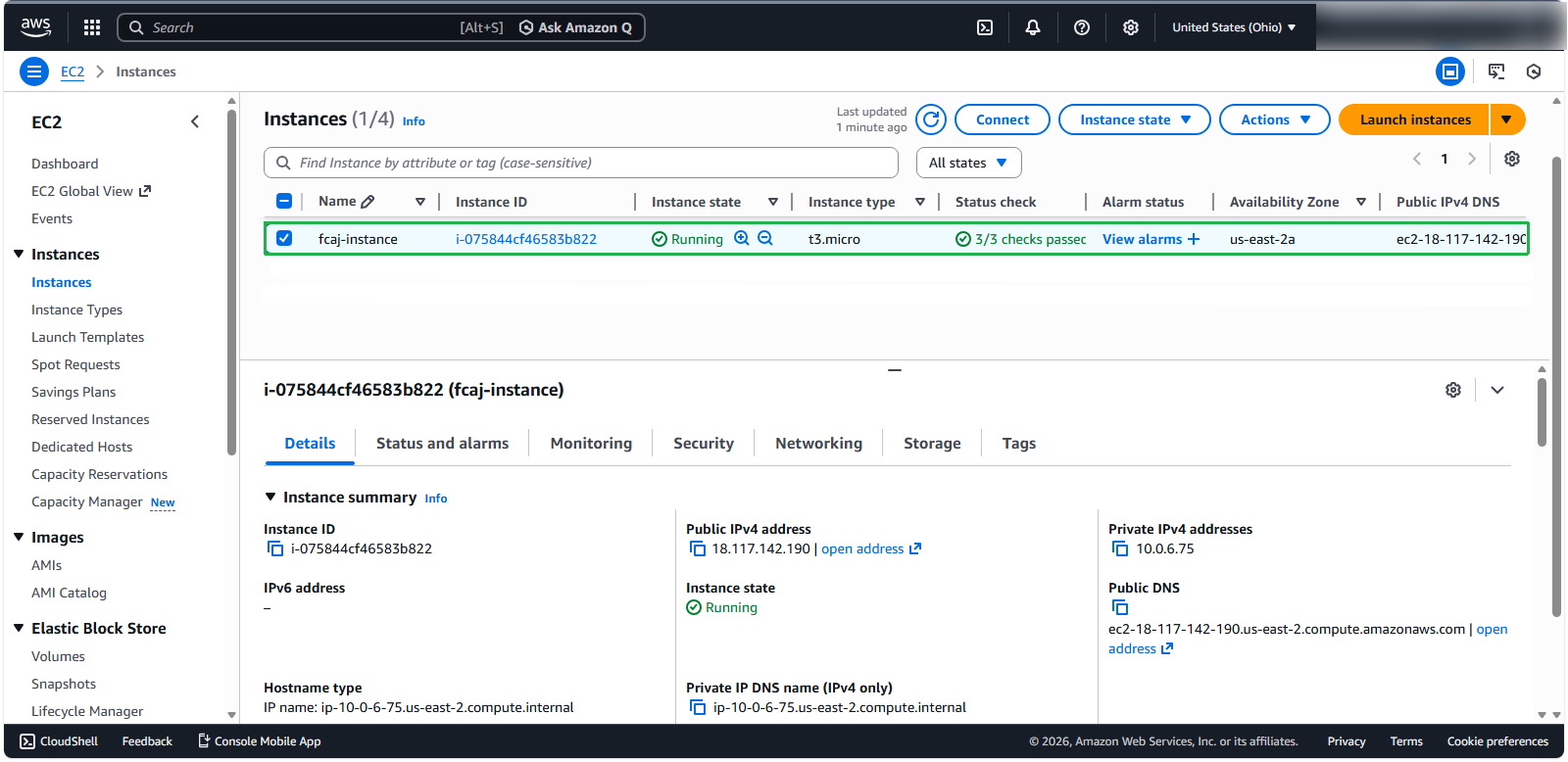
⚠️ Cảnh báo: Sau khi khởi chạy, instance của bạn có thể mất vài phút để khởi tạo. Hãy đợi cho đến khi trạng thái instance hiển thị là “running” và các kiểm tra trạng thái đã vượt qua trước khi chuyển sang bước tiếp theo.